
Capítulo 1
Cuenta y planes de Zoundroom: acceso, perfil y suscripción
Actualizado el
En esta página
- Crear una cuenta
- Iniciar sesión
- Recuperar o cambiar la contraseña
- Primeros pasos
- Tu perfil
- Editar el perfil y la foto
- Color de la app
- Idioma
- Notificaciones
- PIN (solo móvil)
- Analítica, privacidad y cookies
- Recomendar la app y contactar
- Cerrar sesión y eliminar la cuenta
- Planes Free, Pro y Band
- Límites de cada plan
- Contratar Pro o Band
- Gestionar o cancelar la suscripción
- Si el plan caduca
Este capítulo explica cómo crear tu cuenta de Zoundroom y entrar, qué puedes cambiar en tu perfil, cómo proteger y cerrar la cuenta, y qué incluye cada plan: Free, Pro y Band. Es la misma cuenta en el móvil (celular), con la app de iOS y Android, y en la web, en app.zoundroom.com. Cuando algo cambia entre los dos, lo verás en En el móvil y en la web.
Crear una cuenta
Necesitas una cuenta para usar Zoundroom. Puedes crearla con Apple, con Google o con tu email.
Dónde está: es la primera pantalla de la app cuando no has entrado, la de «Toda tu música. Un solo lugar.». En el ordenador, en app.zoundroom.com.
Paso a paso:
- Pulsa «Continuar con Apple» o «Continuar con Google» si quieres usar esa cuenta. Si no tenías cuenta en Zoundroom, se crea al momento.
- Con email, pulsa «Continuar con email» y rellena «Nombre», «Email» y «Contraseña». La contraseña necesita al menos 6 caracteres.
- Pulsa «Registrarse».
- Confirma tu email: escribe el código de 6 dígitos que te llega por correo o pulsa el botón del email.
Si escribes mal el dominio del email, la app te propone el correcto («¿Querías decir …?»). Si ese email ya tiene cuenta, verás «Ya hay una cuenta con este email. Inicia sesión; si la creaste con Google o Apple, usa ese botón.».
Límites: el código caduca a las 24 horas. Si el correo no llega, revisa la carpeta de spam; «Reenviar el email» se puede volver a pulsar cada 60 segundos.
Lo que no hace:
- No hay acceso como invitado: hace falta una cuenta.
- Una cuenta creada con Google o con Apple no se une a una cuenta de email y contraseña.
En el móvil y en la web:
- «Continuar con Apple» está en el iPhone y en la web, no en Android.
- En la web, «Continuar con email» abre «Iniciar sesión». Si escribes un email que todavía no tiene cuenta, la web te ofrece crearla con ese email.
- El registro de la web pide también «Apellidos», que son opcionales.
- En la web, la cuenta se confirma con el enlace del correo. El código de 6 dígitos solo se escribe en el móvil.
Iniciar sesión
Dónde está: en la pantalla de acceso. Usa el mismo método con el que creaste la cuenta: Apple, Google o email.
Paso a paso:
- Pulsa «Continuar con email». En el móvil se abre «Crear cuenta»: pasa a «Iniciar sesión» desde esa misma pantalla.
- Escribe tu «Email» y tu «Contraseña».
- Pulsa «Iniciar sesión».
Si todavía no habías confirmado el email, la app te ofrece reenviar el correo de confirmación.
En el móvil y en la web:
- En la web, si el email o la contraseña no coinciden, verás «El email o la contraseña no son correctos.» y la opción de crear una cuenta con ese email.
- Solo en la web puedes entrar sin contraseña: «Continuar con email» → «Entrar con código por email» y escribe el código que te llega. Sirve para cuentas que ya existen.
Recuperar o cambiar la contraseña
Si la has olvidado:
- En la pantalla de iniciar sesión, pulsa «¿Has olvidado la contraseña?».
- Escribe el código que te llega por email.
- Escribe la contraseña nueva dos veces.
- Se cierra la sesión: entra con la contraseña nueva.
Si la quieres cambiar (solo móvil): «Mi perfil» → «Restablecer contraseña». Escribe la contraseña actual, la nueva y la confirmación, y pulsa «Cambiar contraseña». Si no recuerdas la actual, pulsa «¿Olvidaste tu contraseña?».
Lo que no hace: si entraste con Google o con Apple, no tienes una contraseña de Zoundroom que cambiar.
Primeros pasos
La primera vez que entras, Zoundroom te ayuda a preparar la app y crea tu primer proyecto.
Dónde está: aparece solo la primera vez. Si lo terminas en el móvil o en la web, cuenta para los dos.
Paso a paso (móvil):
- Responde cómo creas música, «Soy artista solista.» o «Tengo una banda o grupo», y unas preguntas sobre ti: tu rol, cómo empiezas una canción, cada cuánto tienes ideas, dónde guardas tu música, tus objetivos y cómo nos conociste. Casi todas se pueden saltar.
- Añade tu foto y elige el color de la app.
- Zoundroom crea «Mi primer proyecto» y te propone grabar o importar tu primera idea.
- Acepta o rechaza el permiso de notificaciones.
- Termina con un compromiso, que confirmas manteniendo pulsado el logo.
Si cierras la app a medias, sigues donde lo dejaste. Al terminar aparece la pantalla de planes.
Lo que no hace: elegir «Tengo una banda o grupo» no crea una banda ni activa ningún plan. La banda se explica en Notas, colaboración y Band.
En el móvil y en la web: en la web son cinco pasos: bienvenida, solista o banda, tu perfil (nombre y foto), el color de la app y tu primer proyecto, con un audio si quieres.
Tu perfil
Desde el perfil cambias tus datos, el aspecto de la app y todo lo que tiene que ver con la cuenta.
Dónde está:
- Móvil: toca tu foto, arriba en el inicio, para abrir «Mi perfil».
- Web: «Ajustes» en el menú lateral, o tu nombre, abajo.
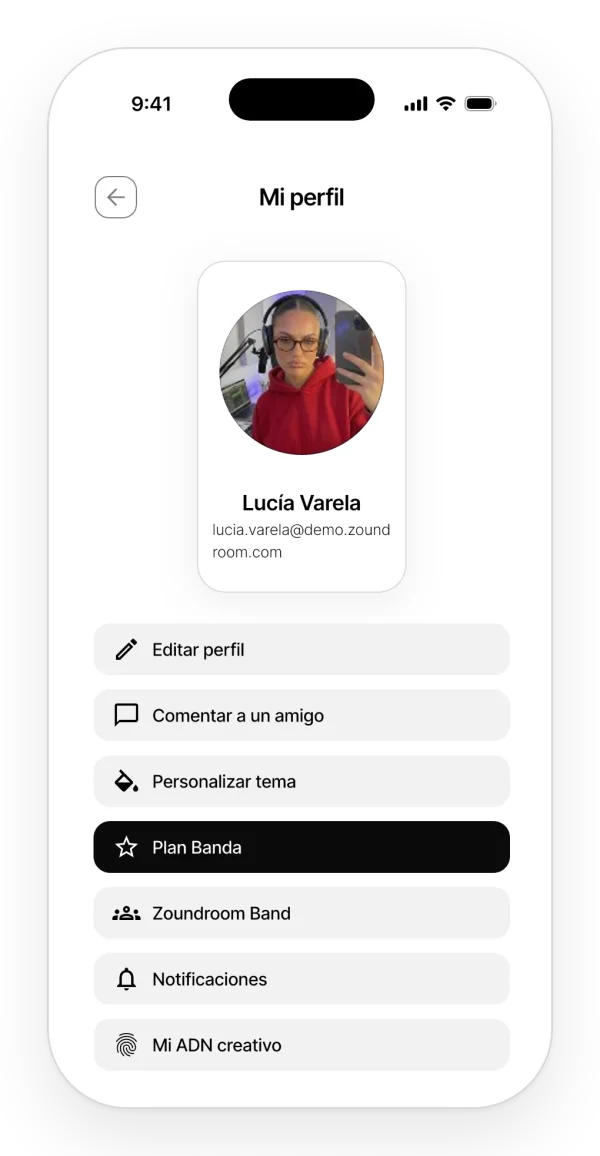
En el móvil encontrarás «Editar perfil», «Comentar a un amigo», «Personalizar tema», «Plan Premium» o «Plan Banda», «Zoundroom Band», «Notificaciones», «Mi ADN creativo», «Contáctanos», «Configuración del PIN», «Analítica y privacidad», «Idioma», «Restablecer contraseña», «Cerrar Sesión» y «Eliminar cuenta», además de los enlaces a las redes, a la web y a los textos legales. «Mi ADN creativo» es parte de Auralis y tiene su propio capítulo: Auralis.
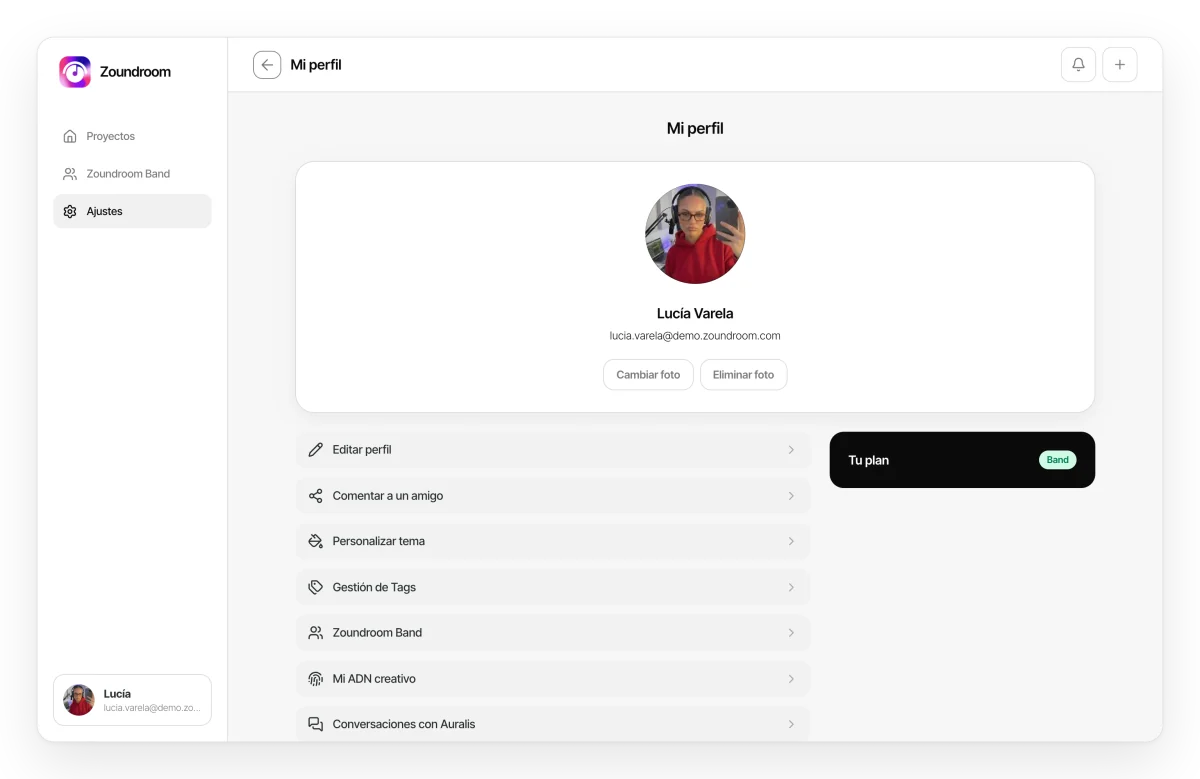
En el móvil y en la web: la web tiene además «Gestión de Tags», «Conversaciones con Auralis», «Preferencias de cookies» y la tarjeta «Tu plan», con «Gestionar suscripción».
Editar el perfil y la foto
Tu nombre, tus apellidos y tu foto son lo que ven las personas con las que compartes proyectos.
Dónde está: «Mi perfil» → «Editar perfil».
Paso a paso (móvil):
- Toca «Añadir», «Cambiar» o «Eliminar» para poner una foto de la galería o quitarla.
- Cambia «Nombre» y «Apellidos».
- Pulsa «Guardar».
Lo que no hace:
- No permite cambiar el email de la cuenta.
- En el móvil, la foto sale de la galería: no se puede hacer con la cámara.
En el móvil y en la web: en la web, la foto se cambia en la tarjeta de arriba de «Ajustes» y se aplica al momento. El nombre y los apellidos, en «Editar perfil».
Color de la app
Elige el color de los botones, de la grabación y de las acciones principales. Hay nueve, como Impulse Red, Zoundroom Purple o Midnight Black.
Dónde está: «Personalizar tema», en «Mi perfil» (móvil) o en «Ajustes» (web).
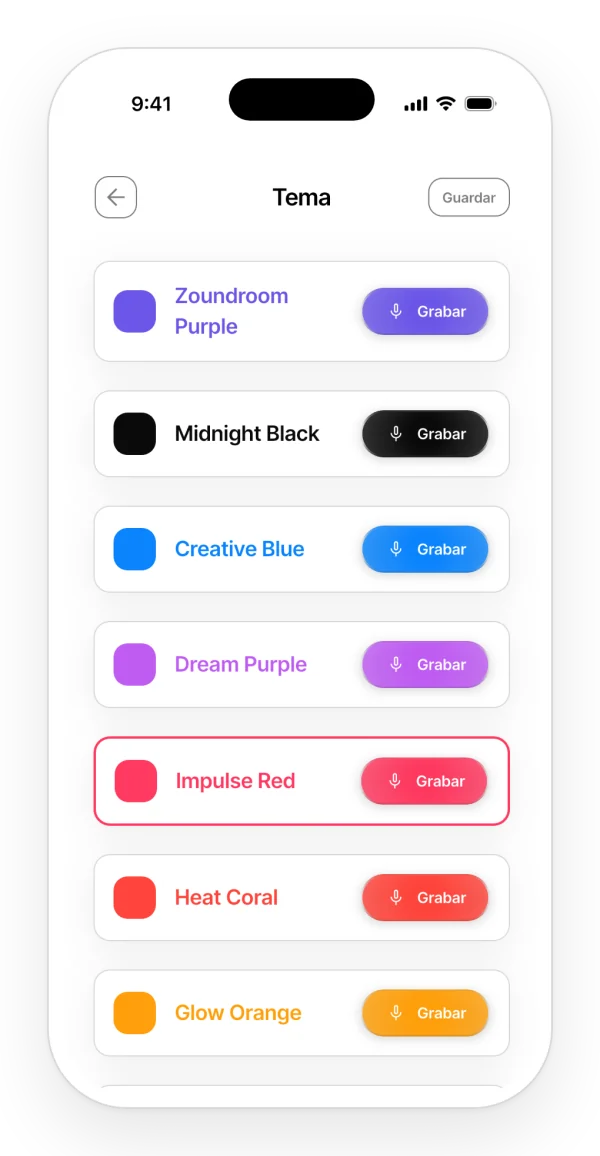
Paso a paso:
- Abre «Personalizar tema».
- Toca un color.
- En el móvil, pulsa «Guardar». En la web se guarda al tocarlo.
El color va con tu cuenta: lo verás igual en el móvil y en la web. Está en todos los planes, también en Free.
Lo que no hace:
- No hay modo oscuro.
- Los proyectos no tienen un color propio: el color es el de la app, el mismo para todo.
Idioma
Dónde está: «Idioma», en «Mi perfil» (móvil) o en «Ajustes» (web).
Idiomas: en el móvil, español, inglés, catalán, alemán, francés, italiano, portugués de Brasil y portugués de Portugal. En la web, los mismos, con el portugués de Brasil.
El idioma se guarda en cada dispositivo o navegador, no en la cuenta. Al principio, la app usa el idioma del sistema.
Notificaciones
Zoundroom te avisa de lo que hacen otras personas en tus proyectos y en tu banda. Qué avisos hay se explica en el capítulo Proyectos.
Dónde está: «Mi perfil» → «Notificaciones» en el móvil, o «Ajustes» → «Notificaciones» en la web. Tus preferencias van con la cuenta.
Paso a paso:
- Abre «Notificaciones» y activa o desactiva cada tipo de aviso.
- Si el sistema tiene las notificaciones de Zoundroom apagadas, el móvil te ofrece «Abrir ajustes del dispositivo» para activarlas.
Lo que no hace: las notificaciones push solo llegan al móvil, y no hay avisos por email.
PIN (solo móvil)
El PIN protege la app con un código de 4 dígitos que se pide al abrirla.
Dónde está: «Mi perfil» → «Configuración del PIN».
Paso a paso:
- Pulsa «Activar PIN» y elige el código. Para cambiarlo, «Cambiar PIN».
- Desde ese momento, la app lo pide al abrirla y al iniciar sesión.
- Si lo olvidas, pulsa «¿Has olvidado el PIN?» → «Restablecer PIN». Se cierra la sesión y, al volver a entrar, el PIN queda desactivado.
Límites:
- Tras 5 intentos fallidos, tienes que esperar 1 minuto.
- Con el PIN activo, hace falta conexión para abrir la app.
- El PIN va con la cuenta: se aplica en todos tus móviles.
Lo que no hace:
- No se pide al volver a la app desde segundo plano, solo al abrirla.
- No usa Face ID ni la huella.
- No protege la web.
Analítica, privacidad y cookies
Decide si Zoundroom puede recoger datos de uso para mejorar la app.
Dónde está:
- Móvil: «Mi perfil» → «Analítica y privacidad» → «Sí, ayudar» o «No, gracias». En algunas regiones la app lo pregunta al empezar.
- Web: el aviso «Tu privacidad en Zoundroom» ofrece «Solo necesarias» o «Aceptar todas». Para cambiar tu decisión: «Ajustes» → «Preferencias de cookies».
En el móvil y en la web:
- La decisión se guarda en cada dispositivo o navegador.
- En el iPhone, el aviso de seguimiento del sistema solo aparece si aceptas.
Todos los detalles están en la política de privacidad.
Recomendar la app y contactar
«Comentar a un amigo»: abre el menú de compartir del móvil con el enlace de la app (App Store, Google Play o zoundroom.com en la web). No da recompensas.
«Contáctanos»: en el móvil abre tu correo con un mensaje para [email protected]. En la web abre un formulario con «Título» y «Descripción».
Textos legales: «Política de Privacidad» y «Términos de Servicio» abren sus páginas en zoundroom.com.
Las preguntas más habituales están en la página de soporte.
Cerrar sesión y eliminar la cuenta
Cerrar sesión: «Mi perfil» → «Cerrar Sesión». Solo afecta a ese dispositivo y no borra nada.
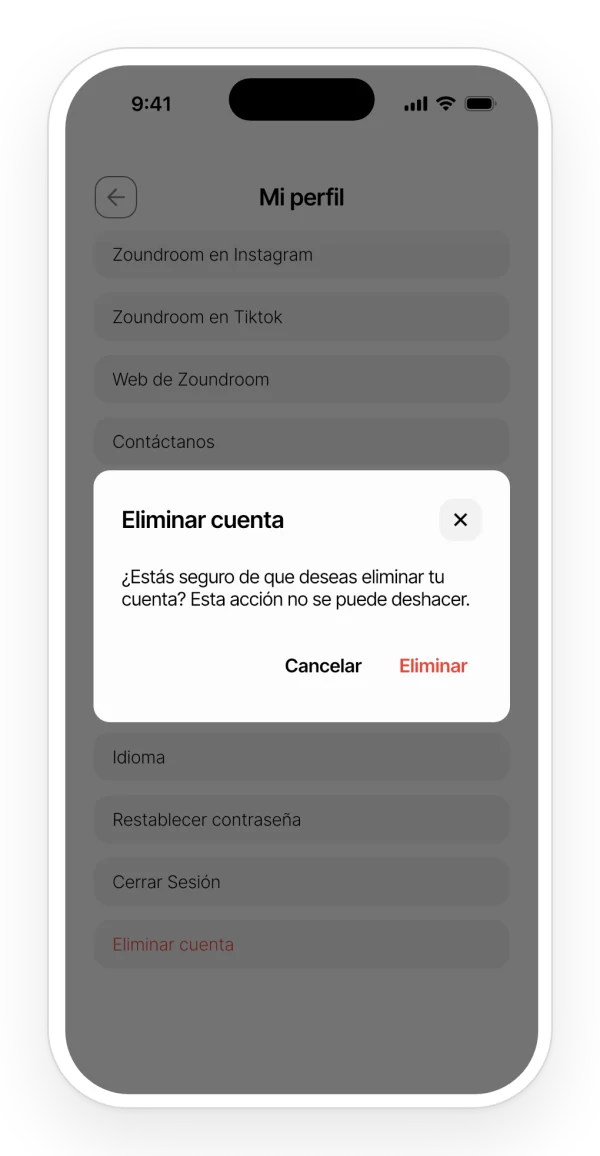
Eliminar la cuenta: borra tu cuenta para siempre.
Paso a paso:
- «Mi perfil» → «Eliminar cuenta».
- Confirma. No se puede deshacer.
Lo que no hace: eliminar la cuenta no cancela tu suscripción de App Store, Google Play o la web. Cancélala aparte, como se explica en Gestionar o cancelar la suscripción.
Planes Free, Pro y Band
- Free: gratis, con límites.
- Pro: quita casi todos los límites a una persona.
- Band: lo paga una persona y crea un espacio compartido para su banda. Dentro del espacio Band, todos los miembros tienen las ventajas de Pro. Más en Plan Band.
Dónde ver tu plan:
- Móvil: el perfil muestra «Plan Premium» (que es Pro) o «Plan Banda».
- Web: «Ajustes» → «Tu plan» muestra «Free», «Professional» (que es Pro) o «Band».
Los precios de Pro y Band están en la página de precios.
Límites de cada plan
Free tiene límites en proyectos, elementos y algunas funciones; Pro y Band los amplían o los quitan. Esta es la tabla completa:
| Límite | Free | Pro | Band (en el espacio Band) |
|---|---|---|---|
| Proyectos propios | 2 | Sin límite | Sin límite |
| Elementos (audios, notas y PDF) | 5 | Sin límite | Sin límite |
| Proyectos que otras personas comparten contigo | 3 | Sin límite | — |
| Elementos en proyectos de otras personas | 5 | Sin límite | — |
| Invitados por proyecto (sin contar al propietario) | 2 | 4 | — |
| Caracteres por nota | 1.000 | 10.000 | 10.000 |
| Importar PDF | No | Sí | Sí |
| Comentar audios | No | Sin límite | Sin límite |
| Etiquetas propias | No | Sí | Sí |
| Respuestas de Auralis | 5 al día y 50 al mes | 50 al día | 50 al día por miembro |
| Editor de audio | 5 sesiones en total | Sin límite | Sin límite |
| Miembros de la banda | — | — | 7, contando a quien paga |
| Pantalla de planes al abrir la app (móvil) | Sí | No | No |
- En Free cuenta también el proyecto que crea la bienvenida.
- En el móvil, las ventajas de Band valen dentro del espacio Band. En la web, quien paga Band tiene también las de Pro fuera de él.
- En todos los planes, cada grabación dura como máximo 30 minutos; un audio importado puede tener hasta 250 MB y 30 minutos, y un PDF, hasta 50 MB. No hay cuota de almacenamiento.
Son los límites a 2 de octubre de 2026 y pueden cambiar. Los precios están en la página de precios.
Qué pasa al llegar a un límite: en el móvil se abre la pantalla de planes para pasar a Pro; en la web, un aviso te dice que has llegado al límite de tu plan.
Los proyectos del espacio Band no cuentan para tus límites personales.
Contratar Pro o Band
Dónde está:
- Móvil: la estrella del inicio, «Mi perfil» → «Plan Premium» o «Zoundroom Band» → «Obtener Zoundroom Band». La pantalla de compra también aparece al llegar a un límite, al abrir la app con el plan Free y al terminar los primeros pasos.
- Web: la ★ de la cabecera, «Zoundroom Professional» en el menú, «Actualizar a Professional» en «Ajustes» o la página de la banda.
Paso a paso:
- Abre la pantalla de compra desde uno de esos sitios.
- Paga: en el móvil, con App Store o Google Play; en la web, con tarjeta en una ventana de pago.
Es una sola suscripción para todo: con la misma cuenta, vale en el móvil y en la web. Los precios están en la página de precios; en App Store y Google Play se muestran en tu moneda.
Gestionar o cancelar la suscripción
Dónde está:
- Móvil: no hay opción dentro de la app. Se gestiona en las suscripciones de App Store o de Google Play.
- Web: «Ajustes» → «Tu plan» → «Gestionar suscripción». Te lleva a la tienda o al portal de pago donde contrataste.
Al cancelar, mantienes el plan hasta el final del periodo que ya has pagado.
Lo que no hace: eliminar la cuenta no cancela la suscripción.
Si el plan caduca
Pro: no se borra nada. Vuelven los límites de Free.
- Móvil: si tienes más elementos de los que permite Free, los más recientes que sobran se bloquean. Los ves, pero no puedes abrirlos, editarlos ni exportarlos, solo eliminarlos. Verás el aviso «Has alcanzado el límite de archivos de tu cuenta gratuita». Para desbloquearlos, elimina elementos o vuelve a Pro.
- Web: no bloquea lo que ya tienes, pero no te deja crear contenido nuevo por encima del límite.
Band: si la persona que paga deja de hacerlo, la banda se bloquea para todos sus miembros. Los datos no se borran. Se explica en Notas, colaboración y Band.