
Capítulo 5
Auralis, el asistente de Zoundroom: cómo se usa
Actualizado el
En esta página
Auralis es el asistente de escritura de Zoundroom. Trabaja sobre la nota que tienes abierta, es decir, la letra o las ideas de una canción. Este capítulo explica cómo abrirlo, qué hace cada acceso rápido, cómo guardar una respuesta en la nota, dónde están tus conversaciones, qué te pregunta sobre ti, qué es el ADN creativo, qué límites tiene y qué datos usa. Está en el móvil (celular) y en la web. Cuando algo cambia entre los dos, lo verás en En el móvil y en la web.
Qué es Auralis
Auralis te ayuda con la letra de una canción sin escribirla por ti. Conoce la nota, el proyecto, el nombre de sus grabaciones, tu ADN creativo y lo que quieres conseguir con la canción.
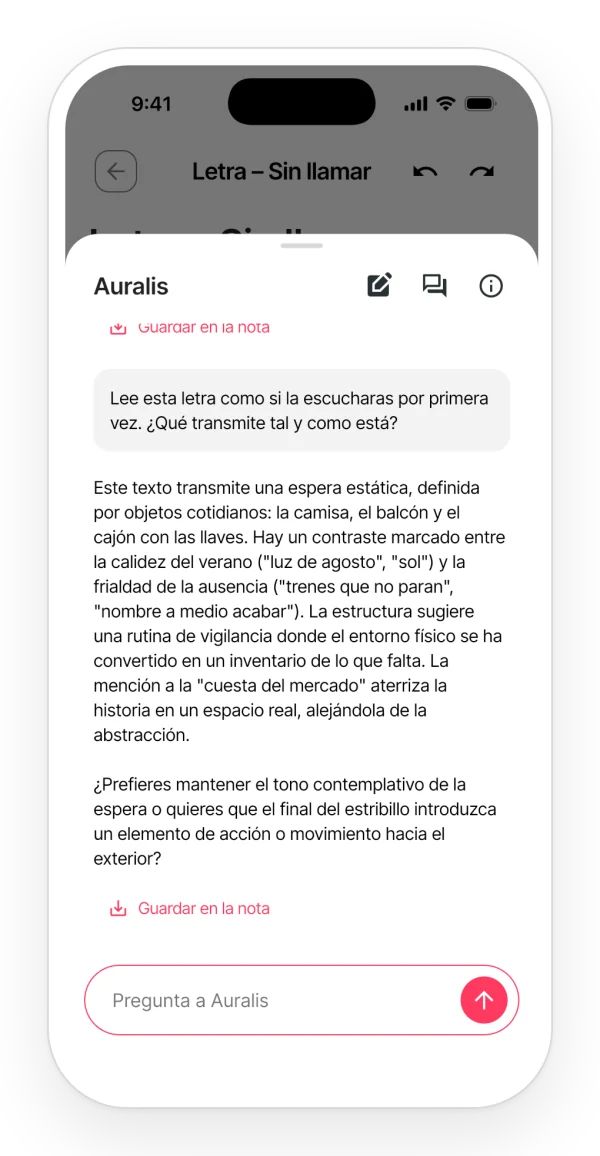
Cómo responde:
- Corto: unas 120 palabras y, como mucho, 3 opciones.
- No te elogia ni se inventa nada.
- Acaba con una sola pregunta o una sola propuesta.
- Se ciñe a tu obra: no hace de compañía ni de terapeuta.
Lo que no hace:
- Solo trabaja con texto: no genera música, voz ni audio.
- No escucha tus grabaciones. De ellas solo conoce el nombre, la duración y la fecha.
- No escribe la canción entera ni reescribe toda la letra, salvo que se lo pidas.
- No lee otras notas ni otros proyectos.
Más sobre lo que puede hacer por ti en Asistente de IA.
Abrir Auralis
Dónde está: proyecto → pestaña «Notas» → abre una nota → botón de Auralis.
- Móvil: el botón redondo blanco con el icono de Auralis, abajo a la derecha, encima del micrófono.
- Web: el botón «Abrir Auralis», abajo a la derecha.
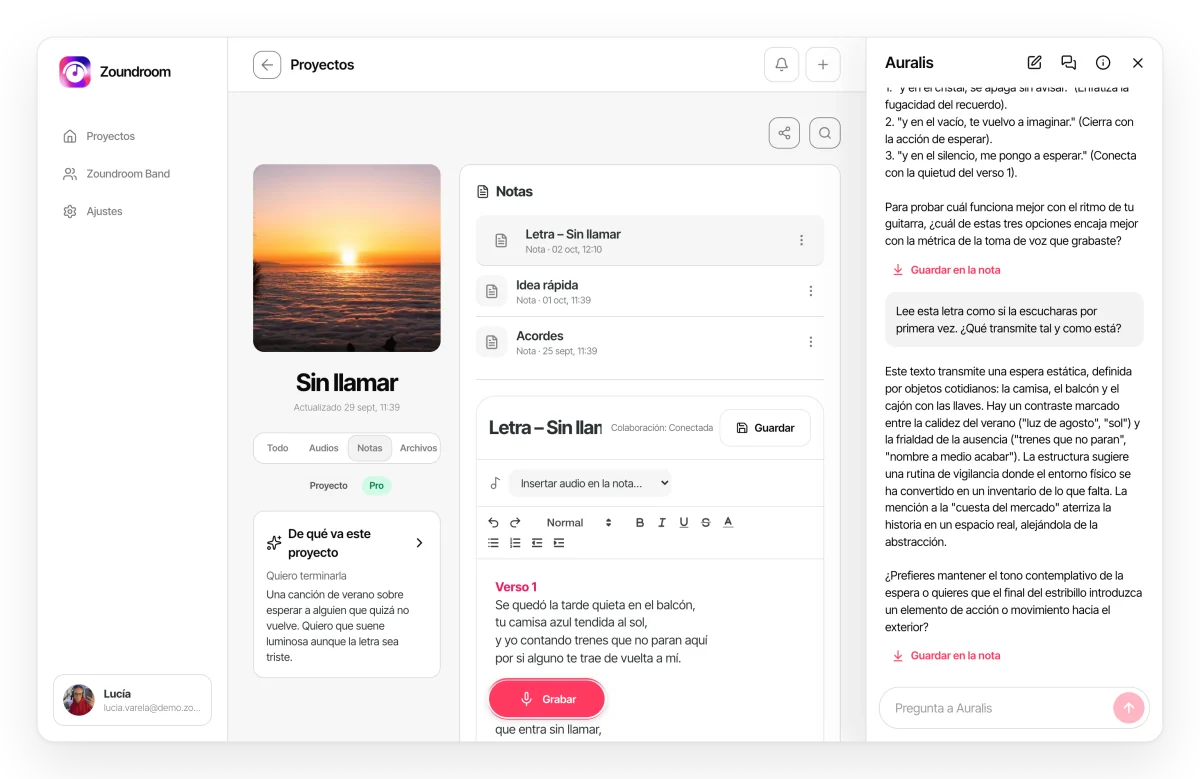
Se abre el panel con la última conversación de esa nota. En la cabecera están «Nueva conversación», «Conversaciones de esta nota» y la información sobre Auralis. Escribe en el campo «Pregunta a Auralis». Mientras responde, verás «Auralis está preparando una respuesta» y el botón «Detener».
Límites:
- La nota tiene que estar guardada. Si no lo está, verás «Estoy esperando a que se guarden los últimos cambios de la nota.».
- Necesita conexión.
- Los lectores pueden conversar con Auralis, pero no guardar nada en la nota.
En el móvil y en la web:
- Móvil: el panel es una hoja que ocupa casi toda la pantalla y se cierra deslizando hacia abajo o tocando fuera. En tablet, es un panel lateral que se pliega.
- Web: en el ordenador, con una ventana ancha, el panel se acopla a la derecha y la nota sigue a la vista y se puede editar. En una tablet se superpone a la nota, y en el móvil es una hoja inferior.
La primera vez
La primera vez que abres Auralis aparece «Esto no es un chat cualquiera». Te explica que Auralis ve la nota, los nombres de tus grabaciones y lo que le has contado sobre ti, y que trabaja sobre tu letra sin decirte lo que tienes que escribir.
Tiene el enlace «Cómo usa Auralis tus datos» y el botón «Empezar». Solo aparece una vez por cuenta, en todos tus dispositivos.
Accesos rápidos
En una conversación nueva aparece «¿En qué te ayudo con esta letra?», con siete accesos rápidos.
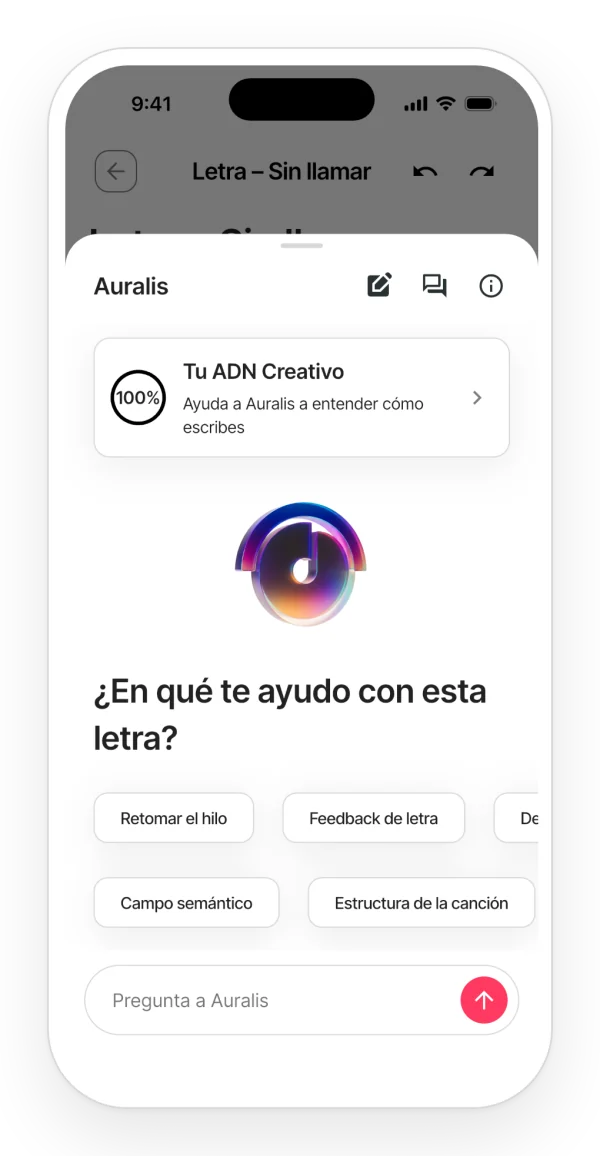
Paso a paso:
- Toca un acceso. No se envía: rellena el campo con la petición, que puedes retocar.
- Pulsa «Enviar».
Qué hace cada uno:
- «Retomar el hilo»: te recuerda dónde dejaste la letra y propone una sola forma de seguir, para unos 10 minutos de trabajo.
- «Feedback de letra»: describe lo que transmite la letra tal como está: qué se entiende, el tono, a quién se dirige, una frase ambigua y una frase fuerte. No corrige ni pone nota. Si has rellenado «De qué va este proyecto», lo compara con lo que quieres transmitir.
- «Desbloquear»: localiza dónde te has atascado, por lo que hayas seleccionado o por la nota, y te da 2 o 3 salidas distintas, de una línea cada una.
- «Progresión de acordes»: dos progresiones con su cifrado. Usa la tonalidad que le digas o propone una.
- «Campo semántico»: al menos 10 palabras o ideas, agrupadas en hasta 3 campos.
- «Estructura de la canción»: si hay letra, describe sus secciones y propone un cambio. Si no la hay, propone estructuras habituales del género que le indiques.
- «Sugerir título»: hasta 3 títulos distintos, sin usar tal cual el primer verso ni el estribillo.
Si escribes tu propia pregunta, es una conversación libre, con las mismas reglas de respuesta.
Lo que no hace: «Campo semántico» no da rimas ni sinónimos.
Conversar
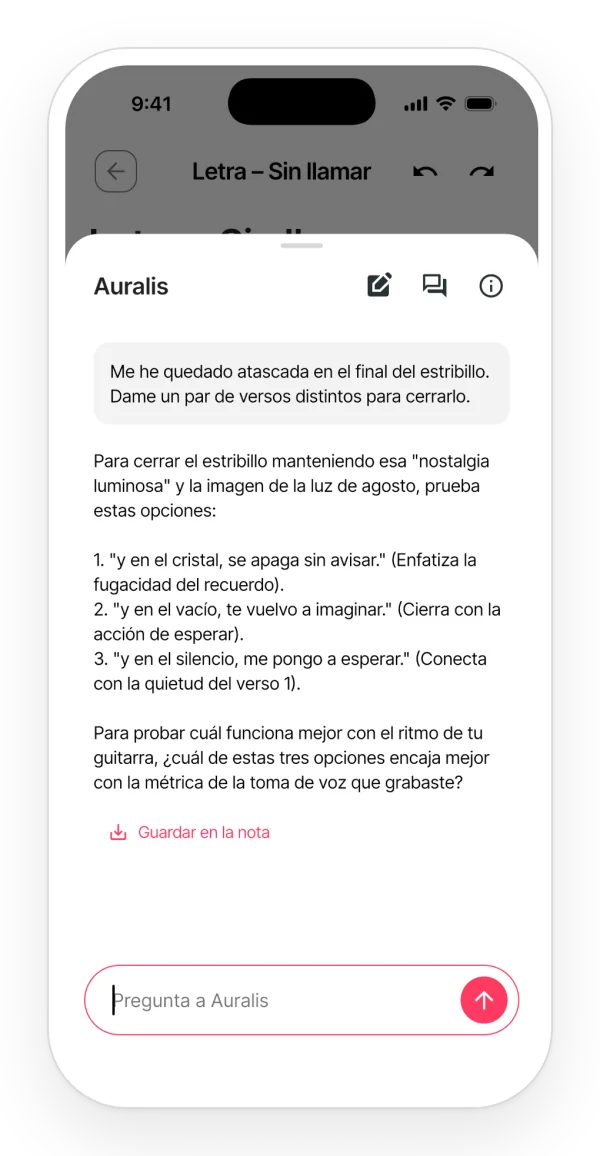
- Detener: «Detener» corta la respuesta. Si ya había empezado a escribir, verás «Se ha cortado a mitad. Puedes volver a preguntar sin gastar otra respuesta.» y el botón «Reintentar», que no gasta otra respuesta.
- Memoria: Auralis recuerda los últimos 6 intercambios de la conversación.
- Largo: cada mensaje admite hasta 8.000 caracteres. Si la nota es demasiado larga, Auralis te pide que señales una parte concreta, y eso no gasta respuesta.
En el móvil y en la web: en la web, Intro envía el mensaje y Mayús+Intro hace un salto de línea.
Preguntar por unos versos concretos
Si hay texto seleccionado en la nota cuando envías el mensaje, Auralis se centra en esos versos, aunque sigue leyendo la nota completa.
Paso a paso:
- Selecciona los versos en la nota.
- Escribe tu pregunta o elige un acceso rápido, y envíala.
Lo que no hace: el panel no indica que se ha enviado una selección.
En el móvil y en la web: en el móvil, selecciona los versos antes de abrir Auralis, porque el panel tapa la nota. En la web, en el ordenador, puedes seleccionarlos con el panel abierto.
Guardar en la nota
Copia una respuesta en la nota, como una cita que puedes editar.
Dónde está: «Guardar en la nota», debajo de cada respuesta.
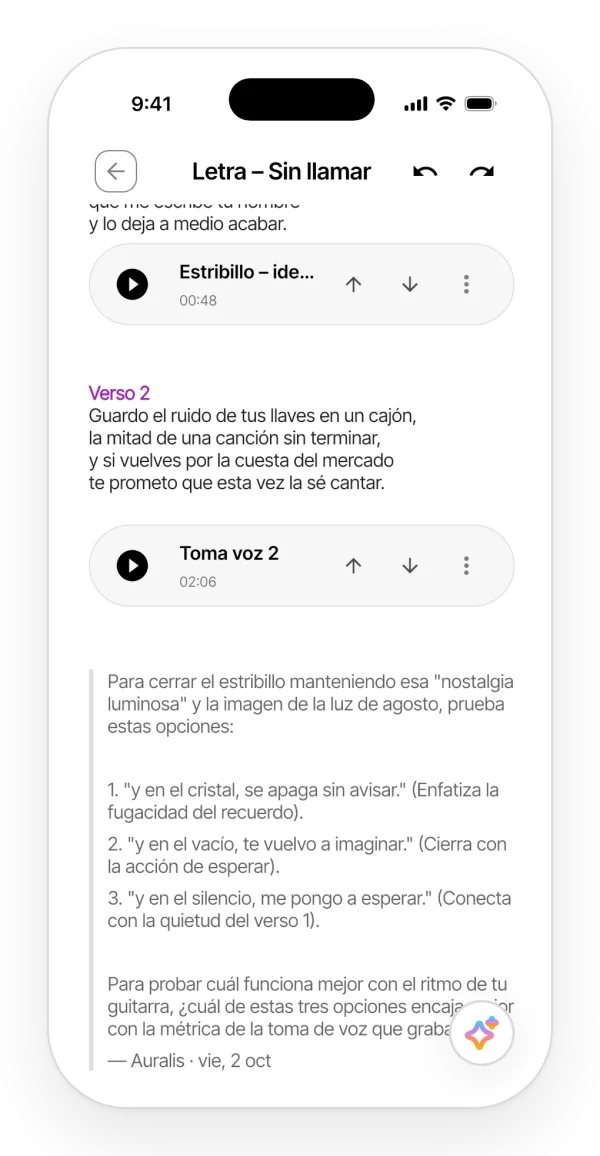
Paso a paso:
- Pulsa «Guardar en la nota».
- La respuesta se añade al final de la nota, como cita, firmada por Auralis con la fecha.
- Verás «Guardado en la nota».
Límites:
- Solo puede guardar quien puede editar la nota. Los demás ven «Solo quien puede editar la nota puede guardar aquí».
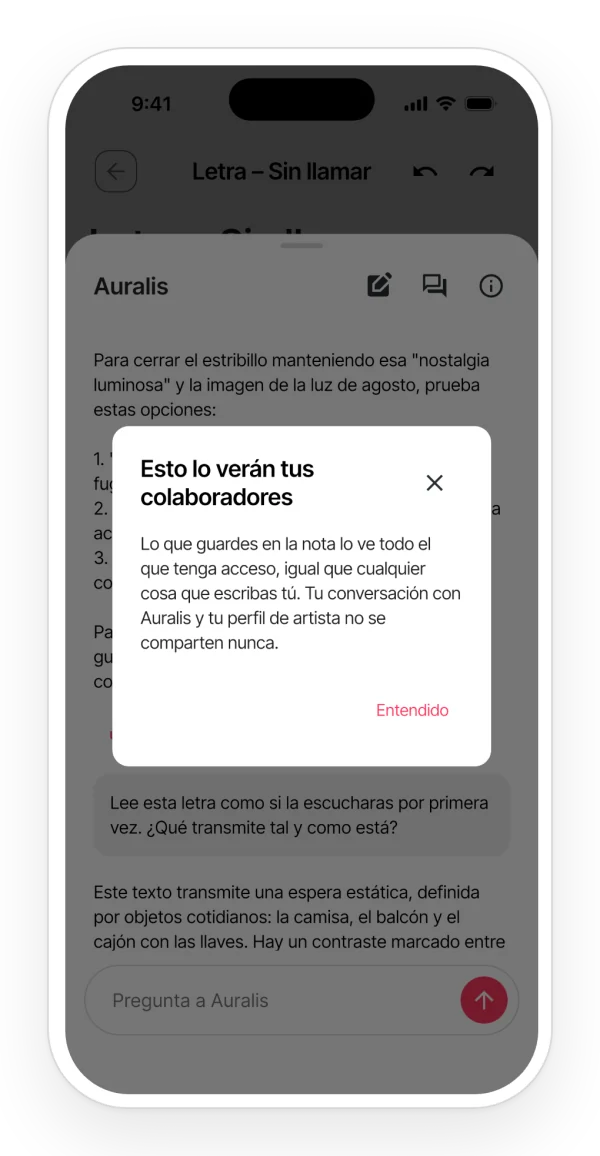
- La primera vez que guardas en un proyecto compartido aparece el aviso «Esto lo verán tus colaboradores»: lo que guardas en la nota lo ve cualquiera con acceso, pero la conversación y tu perfil no se comparten nunca. Se acepta con «Entendido».
- Si la cita no cabe en el límite de caracteres de la nota, no se recorta: tienes que liberar espacio.
- Si pulsas dos veces, la cita no se duplica.
Lo que no hace: no inserta la respuesta donde está el cursor ni sustituye el texto seleccionado.
Tus conversaciones
Dónde está: cabecera del panel → «Conversaciones de esta nota».
- Muestra las últimas 30 conversaciones de la nota.
- Cada una se titula con tu primer mensaje. Tócala para abrirla.
- «Nueva conversación» empieza de cero y vuelve a mostrar los accesos rápidos.
- Para borrar una, pulsa la papelera y confirma («¿Borrar esta conversación?»). Lo que hayas guardado en la nota se queda.
Las conversaciones son privadas: un colaborador no ve las tuyas, aunque sean sobre la misma nota.
Si borras la nota: sus conversaciones se conservan, en solo lectura.
En el móvil y en la web: en la web, «Ajustes» → «Conversaciones con Auralis» reúne todas tus conversaciones, también las de notas borradas, para leerlas y borrarlas. En el móvil no está.
Las preguntas sobre ti
Para no darte consejos genéricos, Auralis necesita saber algo de ti.
Tres preguntas, una sola vez: si tu ADN creativo no tiene esas respuestas, Auralis te las hace antes de tu primera petición. Te pregunta por:
- los sonidos, géneros o texturas con los que trabajas;
- las emociones de tu música;
- la razón por la que haces música.
Respóndelas escribiendo en el campo. Al terminar, Auralis atiende lo que le habías pedido. Las respuestas se guardan en tu ADN creativo.
Cuatro preguntas opcionales, de vez en cuando: Auralis solo las hace si le sirven para responderte. Tratan de los artistas afines a ti, de si escribes en primera persona, con historias o con imágenes, de los idiomas y de si trabajas solo o en grupo. Puedes saltarlas con «Ahora no»; una pregunta saltada no vuelve. Estas respuestas no se ven en ninguna pantalla.
Límites: ninguna de estas preguntas gasta respuestas.
ADN creativo
Es un cuestionario de 10 preguntas sobre tu identidad artística, que Auralis usa como tu perfil.
Dónde está:
- La tarjeta «Tu ADN Creativo», en el panel de Auralis.
- Móvil: «Mi perfil» → «Mi ADN creativo».
- Web: «Ajustes» → «Mi ADN creativo».
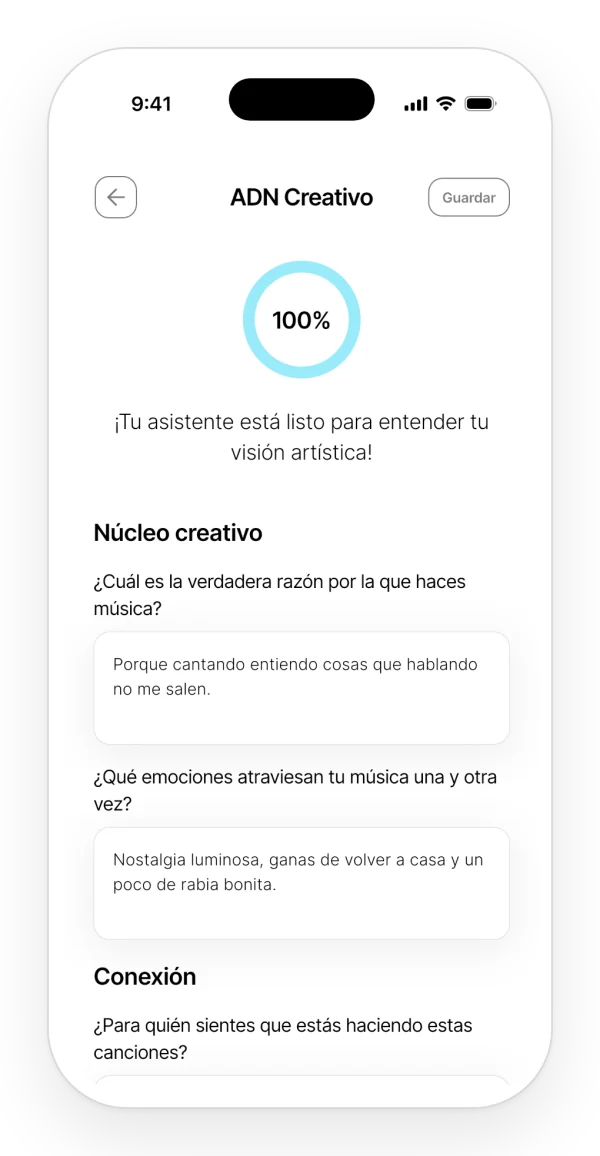
Las preguntas están en siete secciones: «Núcleo creativo», «Conexión», «Origen», «Lenguaje sonoro», «Momento vital», «Proceso creativo» y «Universo emocional». Tratan de por qué haces música, las emociones, para quién, la chispa inicial, los sonidos, tu etapa, las tensiones, qué activa tu creatividad, qué te sale solo y cómo sería tu música si fuera un lugar.
Paso a paso:
- Responde las preguntas que quieras.
- Pulsa «Guardar», arriba a la derecha.
El porcentaje indica cuántas has respondido de las 10. Al 100 %, verás «¡Tu asistente está listo para entender tu visión artística!».
Límites: si sales sin guardar, pierdes los cambios. Auralis solo necesita tres respuestas (los sonidos, las emociones y la razón por la que haces música); si faltan, te las pregunta en la conversación.
Lo que no hace: tus colaboradores no ven tu ADN creativo.
De qué va este proyecto
Es la tarjeta privada del proyecto donde cuentas en qué punto está la canción y qué quieres que transmita. Cómo se rellena está en De qué va este proyecto.
Auralis la usa sobre todo en «Retomar el hilo», «Feedback de letra» y «Sugerir título». Cada persona tiene la suya: no se comparte. Guardarla no gasta respuestas.
Límites de respuestas
Auralis cuenta respuestas, no palabras. Cada plan tiene un número de respuestas al día, y el plan Free también al mes. Las cifras están en la tabla de límites.
- El contador diario vuelve a cero a las 00:00 UTC, y el mensual, el día 1.
- En las notas de un proyecto de la banda se usa la cuota de la banda, aunque tu cuenta sea Free.
Qué no gasta respuestas:
- las preguntas sobre ti;
- los avisos de seguridad;
- los errores antes de que Auralis empiece a responder;
- volver a intentarlo después de un corte.
Al agotarlas, aparece un aviso según tu plan:
- Free: «Se han acabado tus respuestas de hoy», con el enlace «Ver qué incluye Pro».
- Pro: «Has llegado al límite diario».
- Band: «Auralis descansa hasta mañana».
Lo que no hace: no hay un contador de las respuestas que te quedan.
Privacidad: qué usa Auralis y qué ven los demás
La pantalla «Cómo usa Auralis tus datos» explica qué lee, dónde se procesa y qué se guarda.
Qué recibe Auralis:
- el título y el texto completo de la nota, también lo que hayan escrito tus colaboradores;
- el texto seleccionado, si lo hay;
- el proyecto y los nombres de sus grabaciones, nunca el audio;
- tu ADN creativo y tus respuestas sobre ti;
- lo que has contado en «De qué va este proyecto».
Dónde se procesa: en Google Cloud (Vertex AI), en una región de la Unión Europea.
Qué se guarda: las conversaciones, en tu cuenta. Solo tú puedes leerlas.
Qué ven tus colaboradores: solo lo que guardas en la nota.
Analítica: solo datos de uso sin contenido (que se abrió, que respondió, que se guardó), y siempre con tu consentimiento. Se explica en Analítica, privacidad y cookies.
Idioma
Auralis responde en el idioma de la app. Los versos que te propone pueden ir en el idioma de tu letra.
Avisos de seguridad y errores
Temas fuera de límites: Auralis no trata contenido sexual con menores, armas, autolesiones, odio, actividades ilegales ni la suplantación de personas reales. Si se lo pides, te responde que eso queda fuera de lo que puede tratar. Una letra sobre temas duros, como el suicidio, las drogas o la violencia, se trabaja con normalidad.
Si se equivoca al bloquear algo: verás «No he podido responder a eso. Prueba a decírmelo de otra forma.».
Crisis personal: si lo que escribes hace pensar en una crisis, Auralis te remite a líneas de ayuda (findahelpline.com) y no guarda la conversación.
Errores frecuentes:
- «Sin conexión. Auralis necesita internet para trabajar.»
- «Está tardando demasiado. Vuelve a intentarlo.»
- «Algo ha fallado por nuestra parte. No te ha contado nada de tu cuota.»