
Capitolo 1
Account e piani di Zoundroom: accesso, profilo e abbonamento
Aggiornato il
In questa pagina
- Creare un account
- Accedere
- Recuperare o cambiare la password
- Primi passi
- Il tuo profilo
- Modificare profilo e foto
- Colore dell’app
- Lingua
- Notifiche
- PIN (solo smartphone)
- Analisi, privacy e cookie
- Consigliare l’app e contattarci
- Uscire ed eliminare l’account
- Piani Free, Pro e Band
- Limiti di ogni piano
- Abbonarsi a Pro o Band
- Gestire o disdire l’abbonamento
- Se il piano scade
Questo capitolo spiega come creare il tuo account Zoundroom e accedere, cosa puoi cambiare nel profilo, come proteggere e chiudere l’account e cosa include ogni piano: Free, Pro e Band. L’account è lo stesso sullo smartphone, con l’app per iOS e Android, e sul web, su app.zoundroom.com. Quando qualcosa cambia tra i due, lo trovi in Sullo smartphone e sul web.
Creare un account
Per usare Zoundroom ti serve un account. Puoi crearlo con Apple, con Google o con la tua email.
Dove si trova: è la prima schermata dell’app quando non hai ancora fatto l’accesso, quella con «Tutta la tua musica. Un posto.». Dal computer, su app.zoundroom.com.
Passo per passo:
- Tocca «Continua con Apple» o «Continua con Google» se vuoi usare quell’account. Se non avevi ancora un account Zoundroom, viene creato subito.
- Con l’email, tocca «Continua con l’e-mail» e compila «Nome», «E-mail» e «Password». La password deve avere almeno 6 caratteri.
- Tocca «Iscriviti».
- Conferma la tua email: scrivi il codice di 6 cifre che ti arriva per posta oppure tocca il pulsante nell’email.
Se sbagli il dominio dell’email, l’app ti propone quello giusto («Intendevi …?»). Se quell’email ha già un account, vedrai «Esiste già un account con questa email. Accedi; se l’hai creato con Google o Apple, usa quel pulsante.».
Limiti: il codice scade dopo 24 ore. Se l’email non arriva, controlla la cartella spam; puoi toccare di nuovo «Invia di nuovo l’email» ogni 60 secondi.
Cosa non fa:
- Non esiste l’accesso come ospite: serve un account.
- Un account creato con Google o con Apple non si unisce a un account con email e password.
Sullo smartphone e sul web:
- «Continua con Apple» c’è sull’iPhone e sul web, non su Android.
- Sul web, «Continua con email» apre «Accedi». Se scrivi un’email che non ha ancora un account, il web ti propone di crearlo con quell’email.
- La registrazione sul web chiede anche il «Cognome», che è facoltativo.
- Sul web l’account si conferma con il link dell’email. Il codice di 6 cifre si scrive solo sullo smartphone.
Accedere
Dove si trova: nella schermata di accesso. Usa lo stesso metodo con cui hai creato l’account: Apple, Google o email.
Passo per passo:
- Tocca «Continua con l’e-mail». Sullo smartphone si apre «Crea un account»: passa ad «Accedi» dalla stessa schermata.
- Scrivi «E-mail» e «Password».
- Tocca «Accedi».
Se non avevi ancora confermato l’email, l’app ti propone di inviare di nuovo l’email di conferma.
Sullo smartphone e sul web:
- Sul web, se email o password non corrispondono, vedrai «L’email o la password non sono corrette.» e la possibilità di creare un account con quell’email.
- Solo sul web puoi entrare senza password: «Continua con email» → «Accedi con un codice via email», poi scrivi il codice che ti arriva. Vale per gli account che esistono già.
Recuperare o cambiare la password
Se l’hai dimenticata:
- Nella schermata di accesso, tocca «Hai dimenticato la password?».
- Scrivi il codice che ti arriva per email.
- Scrivi due volte la nuova password.
- La sessione si chiude: accedi con la nuova password.
Se vuoi cambiarla (solo smartphone): «Il mio profilo» → «Reimposta password». Scrivi la «Password attuale», la «Nuova password» e la conferma, poi tocca «Cambia password». Se non ricordi quella attuale, tocca «Password dimenticata?».
Cosa non fa: se accedi con Google o con Apple, non hai una password di Zoundroom da cambiare.
Primi passi
La prima volta che entri, Zoundroom ti aiuta a preparare l’app e crea il tuo primo progetto.
Dove si trova: compare solo la prima volta. Se lo completi sullo smartphone o sul web, vale per entrambi.
Passo per passo (smartphone):
- Rispondi a come crei musica, «Sono un artista solista.» oppure «Ho una band o un gruppo», e ad alcune domande su di te: il tuo ruolo, come inizi una canzone, ogni quanto ti vengono idee, dove conservi la tua musica, i tuoi obiettivi e come ci hai conosciuto. Quasi tutte si possono saltare.
- Aggiungi la tua foto e scegli il colore dell’app.
- Zoundroom crea «Il mio primo progetto» e ti propone di registrare o importare la tua prima idea.
- Accetta o rifiuta il permesso per le notifiche.
- Chiudi con un impegno, che confermi tenendo premuto il logo.
Se chiudi l’app a metà, riprendi da dove eri rimasto. Alla fine compare la schermata dei piani.
Cosa non fa: scegliere «Ho una band o un gruppo» non crea una band e non attiva nessun piano. La band è spiegata in Note, collaborazione e Band.
Sullo smartphone e sul web: sul web i passi sono cinque: benvenuto, solista o band, il tuo profilo (nome e foto), il colore dell’app e il tuo primo progetto, con un audio se vuoi.
Il tuo profilo
Dal profilo cambi i tuoi dati, l’aspetto dell’app e tutto ciò che riguarda l’account.
Dove si trova:
- Smartphone: tocca la tua foto, in alto nella home, per aprire «Il mio profilo».
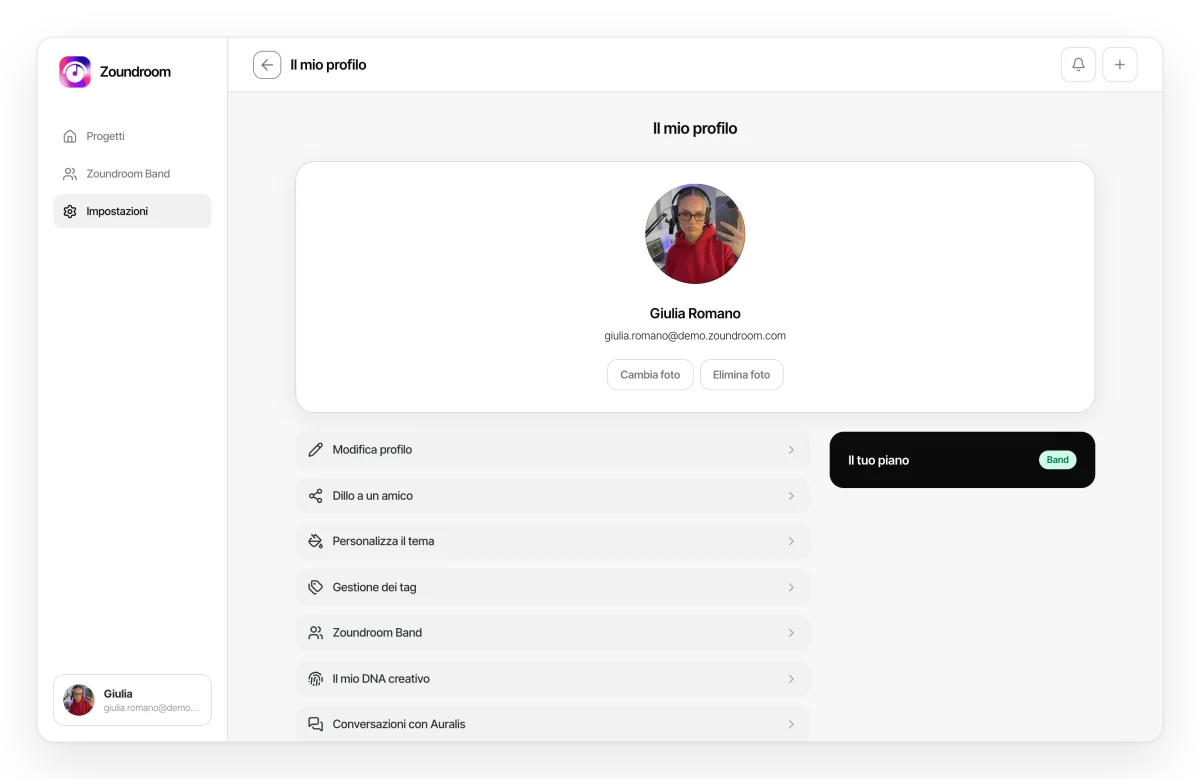
- Web: «Impostazioni» nel menu laterale, oppure il tuo nome, in basso.
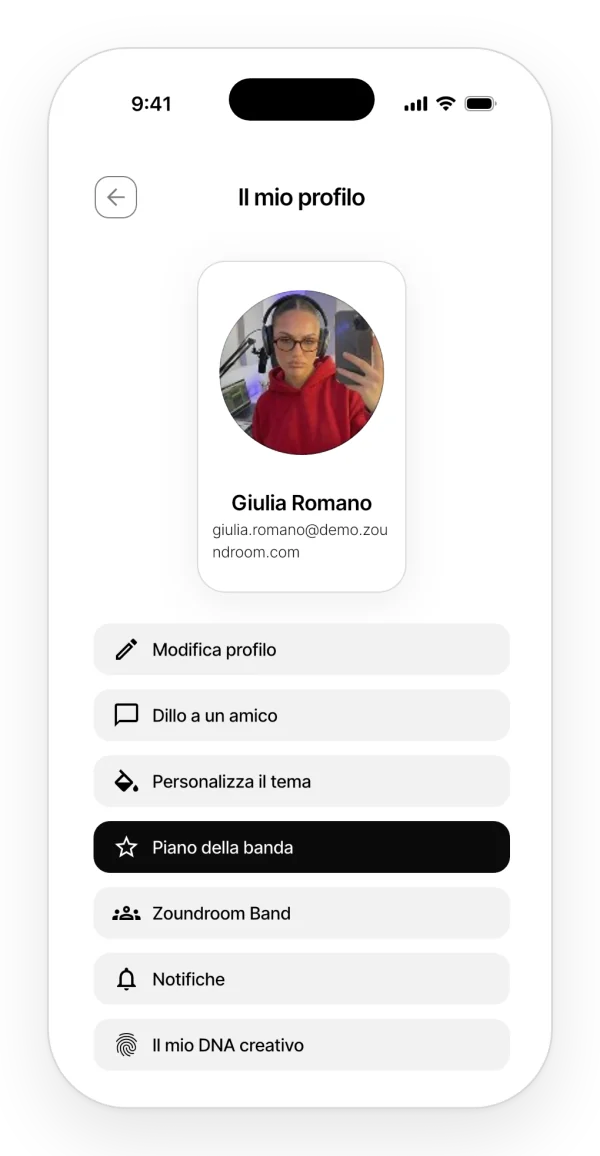
Sullo smartphone trovi «Modifica profilo», «Dillo a un amico», «Personalizza il tema», «Piano premium» o «Piano Band», «Zoundroom Band», «Notifiche», «Il mio DNA creativo», «Contattaci», «Impostazioni PIN», «Analisi e privacy», «Lingua», «Reimposta password», «Esci» ed «Elimina account», oltre ai link ai social, al sito e ai testi legali. «Il mio DNA creativo» fa parte di Auralis e ha un capitolo tutto suo: Auralis.
Sullo smartphone e sul web: il web ha in più «Gestione dei tag», «Conversazioni con Auralis», «Preferenze cookie» e il riquadro «Il tuo piano», con «Gestisci abbonamento».
Modificare profilo e foto
Nome, cognome e foto sono ciò che vedono le persone con cui condividi i progetti.
Dove si trova: «Il mio profilo» → «Modifica profilo».
Passo per passo (smartphone):
- Tocca «Aggiungi», «Cambiare» o «Elimina» per mettere una foto dalla galleria o toglierla.
- Cambia «Nome» e «Cognome».
- Tocca «Salva».
Cosa non fa:
- Non permette di cambiare l’email dell’account.
- Sullo smartphone la foto si prende dalla galleria: non si può scattare con la fotocamera.
Sullo smartphone e sul web: sul web la foto si cambia nel riquadro in alto di «Impostazioni» e si applica subito. Nome e cognome si cambiano in «Modifica profilo».
Colore dell’app
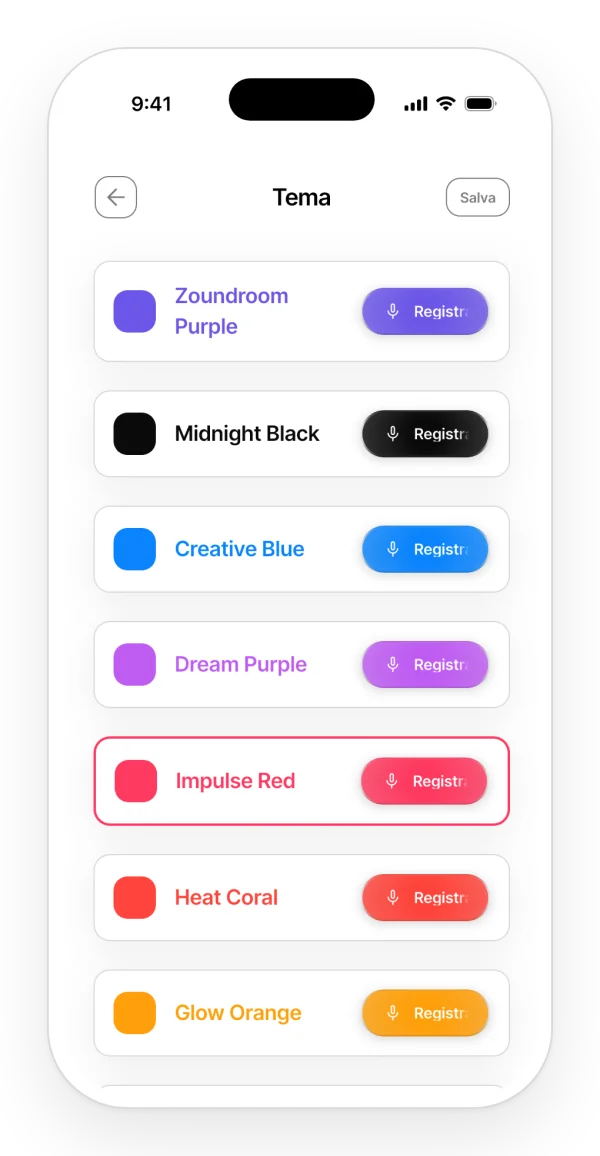
Scegli il colore dei pulsanti, della registrazione e delle azioni principali. Ce ne sono nove, come Impulse Red, Zoundroom Purple o Midnight Black.
Dove si trova: «Personalizza il tema», in «Il mio profilo» (smartphone) o in «Impostazioni» (web).
Passo per passo:
- Apri «Personalizza il tema».
- Tocca un colore.
- Sullo smartphone, tocca «Salva». Sul web si salva appena lo scegli.
Il colore è legato al tuo account: lo vedi uguale sullo smartphone e sul web. È disponibile in tutti i piani, anche in Free.
Cosa non fa:
- Non c’è la modalità scura.
- I progetti non hanno un colore proprio: il colore è quello dell’app, uguale per tutto.
Lingua
Dove si trova: «Lingua», in «Il mio profilo» (smartphone) o in «Impostazioni» (web).
Lingue: sullo smartphone, spagnolo, inglese, catalano, tedesco, francese, italiano, portoghese del Brasile e portoghese del Portogallo. Sul web le stesse, con il portoghese del Brasile.
La lingua si salva su ogni dispositivo o browser, non nell’account. All’inizio l’app usa la lingua del sistema.
Notifiche
Zoundroom ti avvisa di ciò che fanno le altre persone nei tuoi progetti e nella tua band. Quali avvisi esistono è spiegato nel capitolo Progetti.
Dove si trova: «Il mio profilo» → «Notifiche» sullo smartphone, oppure «Impostazioni» → «Notifiche» sul web. Le preferenze sono legate al tuo account.
Passo per passo:
- Apri «Notifiche» e attiva o disattiva ogni tipo di avviso.
- Se nel sistema le notifiche di Zoundroom sono spente, lo smartphone ti propone «Apri le impostazioni del dispositivo» per attivarle.
Cosa non fa: le notifiche push arrivano solo sullo smartphone e non ci sono avvisi via email.
PIN (solo smartphone)
Il PIN protegge l’app con un codice di 4 cifre che ti viene chiesto quando la apri.
Dove si trova: «Il mio profilo» → «Impostazioni PIN».
Passo per passo:
- Tocca «Abilita PIN» e scegli il codice. Per cambiarlo, «Cambia PIN».
- Da quel momento l’app lo chiede quando la apri e quando accedi.
- Se lo dimentichi, tocca «Hai dimenticato il PIN?» → «Reimposta PIN». La sessione si chiude e, quando rientri, il PIN risulta disattivato.
Limiti:
- Dopo 5 tentativi sbagliati devi aspettare 1 minuto.
- Con il PIN attivo serve la connessione per aprire l’app.
- Il PIN è legato all’account: vale su tutti i tuoi smartphone.
Cosa non fa:
- Non viene chiesto quando torni all’app dal background, solo quando la apri.
- Non usa Face ID né l’impronta digitale.
- Non protegge il web.
Analisi, privacy e cookie
Decidi se Zoundroom può raccogliere dati d’uso per migliorare l’app.
Dove si trova:
- Smartphone: «Il mio profilo» → «Analisi e privacy» → «Sì, aiuta» o «No, grazie». In alcune regioni l’app te lo chiede all’inizio.
- Web: l’avviso «La tua privacy su Zoundroom» offre «Solo necessari» o «Accetta tutto». Per cambiare la tua scelta: «Impostazioni» → «Preferenze cookie».
Sullo smartphone e sul web:
- La scelta si salva su ogni dispositivo o browser.
- Sull’iPhone, l’avviso di tracciamento del sistema compare solo se accetti.
Tutti i dettagli sono nell’informativa sulla privacy.
Consigliare l’app e contattarci
«Dillo a un amico»: apre il menu di condivisione dello smartphone con il link dell’app (App Store, Google Play o zoundroom.com sul web). Non dà ricompense.
«Contattaci»: sullo smartphone apre la tua app di posta con un messaggio per [email protected]. Sul web apre un modulo con «Titolo» e «Descrizione».
Testi legali: «Informativa sulla privacy» e «Termini di servizio» aprono le loro pagine su zoundroom.com.
Le domande più frequenti sono nella pagina di supporto.
Uscire ed eliminare l’account
Uscire: «Il mio profilo» → «Esci». Vale solo per quel dispositivo e non cancella niente.
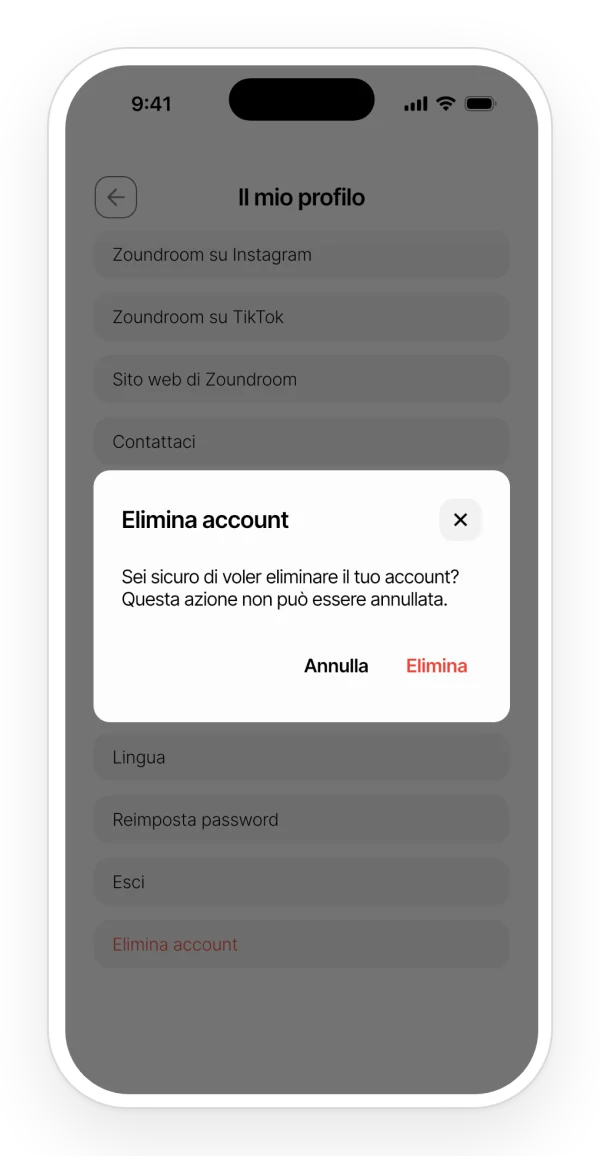
Eliminare l’account: cancella il tuo account per sempre.
Passo per passo:
- «Il mio profilo» → «Elimina account».
- Conferma. Non si può annullare.
Cosa non fa: eliminare l’account non disdice il tuo abbonamento su App Store, Google Play o sul web. Disdicilo a parte, come spiegato in Gestire o disdire l’abbonamento.
Piani Free, Pro e Band
- Free: gratuito, con alcuni limiti.
- Pro: toglie quasi tutti i limiti a una persona.
- Band: lo paga una persona e crea uno spazio condiviso per la sua band. Nello spazio Band tutti i membri hanno i vantaggi di Pro. Per saperne di più: Piano Band.
Dove vedi il tuo piano:
- Smartphone: il profilo mostra «Piano premium» (cioè Pro) o «Piano Band».
- Web: «Impostazioni» → «Il tuo piano» mostra «Free», «Professional» (cioè Pro) o «Band».
I prezzi di Pro e Band sono nella pagina dei prezzi.
Limiti di ogni piano
Free ha dei limiti su progetti, elementi e alcune funzioni; Pro e Band li alzano o li tolgono. Ecco la tabella completa:
| Limite | Free | Pro | Band (nello spazio Band) |
|---|---|---|---|
| Progetti tuoi | 2 | Senza limiti | Senza limiti |
| Elementi (audio, note e PDF) | 5 | Senza limiti | Senza limiti |
| Progetti condivisi con te | 3 | Senza limiti | — |
| Elementi nei progetti di altre persone | 5 | Senza limiti | — |
| Invitati per progetto (escluso il proprietario) | 2 | 4 | — |
| Caratteri per nota | 1.000 | 10.000 | 10.000 |
| Importare PDF | No | Sì | Sì |
| Commentare gli audio | No | Senza limiti | Senza limiti |
| Tag personalizzati | No | Sì | Sì |
| Risposte di Auralis | 5 al giorno e 50 al mese | 50 al giorno | 50 al giorno per membro |
| Editor audio | 5 sessioni in totale | Senza limiti | Senza limiti |
| Membri della band | — | — | 7, compresa la persona che paga |
| Schermata dei piani all’apertura dell’app (smartphone) | Sì | No | No |
- Con Free conta anche il progetto creato durante la configurazione iniziale.
- Sullo smartphone i vantaggi di Band valgono nello spazio Band. Sul web chi paga Band ha Pro anche fuori da lì.
- In tutti i piani una registrazione dura al massimo 30 minuti; un audio importato può arrivare a 250 MB e 30 minuti, un PDF a 50 MB. Non c’è una quota di spazio.
Sono i limiti al 2 ottobre 2026 e possono cambiare. I prezzi sono nella pagina dei prezzi.
Cosa succede quando arrivi a un limite: sullo smartphone si apre la schermata dei piani per passare a Pro; sul web un avviso ti dice che hai raggiunto il limite del tuo piano.
I progetti dello spazio Band non contano per i tuoi limiti personali.
Abbonarsi a Pro o Band
Dove si trova:
- Smartphone: la stella nella home, «Il mio profilo» → «Piano premium» oppure «Zoundroom Band» → «Ottieni Zoundroom Band». La schermata di acquisto compare anche quando arrivi a un limite, quando apri l’app con il piano Free e alla fine dei primi passi.
- Web: la ★ nell’intestazione, «Zoundroom Professional» nel menu, «Passa a Professional» in «Impostazioni» oppure la pagina della band.
Passo per passo:
- Apri la schermata di acquisto da uno di questi punti.
- Paga: sullo smartphone con App Store o Google Play; sul web con carta, in una finestra di pagamento.
È un unico abbonamento per tutto: con lo stesso account vale sullo smartphone e sul web. I prezzi sono nella pagina dei prezzi; su App Store e Google Play li vedi nella tua valuta.
Gestire o disdire l’abbonamento
Dove si trova:
- Smartphone: nell’app non c’è un’opzione. Si gestisce negli abbonamenti di App Store o di Google Play.
- Web: «Impostazioni» → «Il tuo piano» → «Gestisci abbonamento». Ti porta allo store o al portale di pagamento dove ti sei abbonato.
Se disdici, mantieni il piano fino alla fine del periodo che hai già pagato.
Cosa non fa: eliminare l’account non disdice l’abbonamento.
Se il piano scade
Pro: non si cancella niente. Tornano i limiti di Free.
- Smartphone: se hai più elementi di quanti ne permetta Free, quelli più recenti in eccesso si bloccano. Li vedi, ma non puoi aprirli, modificarli né esportarli: puoi solo eliminarli. Vedrai l’avviso «Hai raggiunto il limite di file del tuo account gratuito». Per sbloccarli, elimina qualche elemento o torna a Pro.
- Web: non blocca ciò che hai già, ma non ti lascia creare contenuti nuovi oltre il limite.
Band: se la persona che paga smette di farlo, la band si blocca per tutti i membri. I dati non si cancellano. È spiegato in Note, collaborazione e Band.