
Capitolo 3
Registrare, importare e commentare audio in Zoundroom
Aggiornato il
In questa pagina
- Registrare dalla home (smartphone)
- Registrare dentro un progetto
- Registrare dentro una nota
- Il registratore web
- Formato, qualità e durata
- Importare audio
- Il mini-lettore
- Il lettore completo
- Coda, salti e ripetizione
- Ascoltare a schermo bloccato
- Commenti con indicazione temporale
- Rispondere, modificare ed eliminare i commenti
- Scaricare e condividere un audio
- Cosa succede all’audio dopo la registrazione
- Modificare un audio
Questo capitolo spiega come registrare un’idea sullo smartphone e sul web, dalla home, dentro un progetto o dentro una nota; come importare gli audio che hai già; come ascoltarli con il lettore, e come commentarli al secondo esatto e scaricarli. Quando qualcosa cambia tra smartphone e web, lo trovi in Sullo smartphone e sul web.
Registrare dalla home (smartphone)
Serve per catturare un’idea al volo, senza entrare prima in un progetto. Quando ti fermi, scegli il nome e il progetto in cui salvarla.
Dove si trova: nella home, il pulsante «Registra», in basso. Compare solo se lo spazio attivo («Il mio spazio» o lo spazio Band) ha almeno un progetto. Se il mini-lettore è visibile, al suo posto c’è un pulsante rotondo con il microfono accanto al lettore.
Passo per passo:
- Tocca «Registra». La registrazione parte e il pulsante mostra il tempo.
- Tocca di nuovo per fermarti.
- Si apre «Titolo della registrazione». Il nome è già compilato («Nuova registrazione» e un numero); cambialo se vuoi.
- Se hai progetti della band, scegli lo «Spazio»: «Il mio spazio» o «Banda».
- In «Seleziona progetto», scegli dove salvarla. È già selezionato l’ultimo progetto che hai aperto in quello spazio.
- Tocca «Salva». Per scartarla, tocca «Elimina» e conferma («Sei sicuro di voler eliminare questa registrazione?»).
Con il nome vuoto non puoi salvare. Se scegli un progetto condiviso in cui sei visualizzatore, vedrai «Errore durante il salvataggio dell’audio».
Se chiudi la finestra toccando fuori, la registrazione resta sullo smartphone. Dopo almeno 5 minuti, la prossima volta che si carica la home viene salvata da sola nel tuo primo progetto, e un avviso te lo dice.
Limiti: mentre registri, l’app controlla il limite del tuo piano. Se sei già al massimo, la registrazione si ferma, viene scartata e si apre la schermata dei piani. Nello spazio Band, se il piano della band è scaduto, vedrai un avviso.
Cosa non fa:
- Non si può mettere in pausa né riprendere.
- Non c’è un indicatore di livello né la forma d’onda mentre registri: solo il tempo.
- Non si può annullare a metà. Fermati e poi tocca «Elimina».
Sullo smartphone e sul web: sul web, il pulsante «Registra» della schermata dei progetti apre il registratore web, dove scegli nome e progetto prima di registrare.
Registrare dentro un progetto
Registra direttamente nel progetto aperto, senza scegliere la destinazione.
Dove si trova: progetto → «Aggiungi» → «Registra». Lo stesso menu ha «Nota», «Importa» e «File».
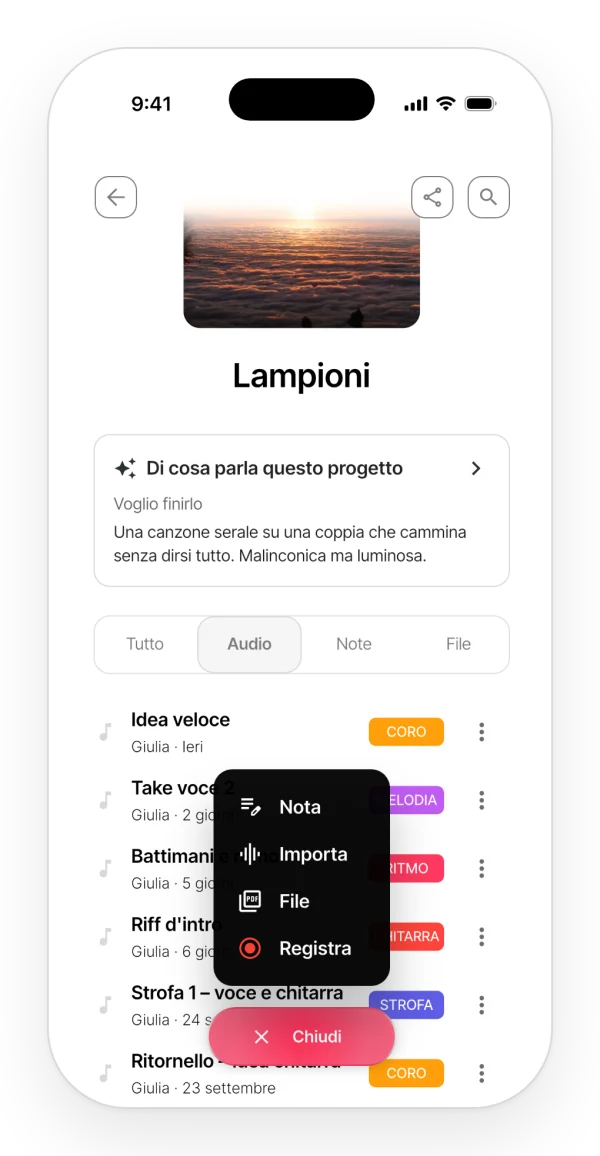
Passo per passo:
- Tocca «Registra». Il pulsante mostra il tempo.
- Tocca di nuovo per fermarti.
- La registrazione si salva in quel progetto come «Nuova registrazione» con un numero. Il nome si cambia dopo da ⋮ → «Rinomina».
Possono registrare solo il proprietario, gli editor e i membri di una band con il piano attivo. I visualizzatori non vedono il pulsante.
Limiti: ogni registrazione conta come un elemento del progetto per i limiti del tuo piano (tabella dei limiti). Se sei già al limite, sullo smartphone la registrazione si interrompe e viene scartata.
Cosa non fa:
- Non chiede un nome e non ti lascia scartare ciò che hai registrato: si salva sempre. Se non ti serve, eliminalo.
- Non c’è la pausa.
Sullo smartphone e sul web:
- Sul web, il menu «Aggiungi» chiama le opzioni Importa audio e File PDF.
- Sul web, un avviso mostra l’avanzamento fino a «Registrazione salvata e sincronizzata.».
- Se sei al limite, il web ti avvisa prima di iniziare: «Questo progetto ha raggiunto il limite di contenuti del tuo piano.».
- Sul web, se esci dal progetto mentre registri, la registrazione viene scartata. Sullo smartphone continua anche se cambi schermata.
Registrare dentro una nota
Registra mentre scrivi il testo: l’audio resta inserito nella nota, nel punto in cui si trova il cursore.
Dove si trova:
- Smartphone: dentro una nota, il pulsante rotondo con il microfono, in basso a destra. Non c’è nelle note che puoi solo leggere.
- Web: progetto → scheda «Note», con una nota aperta. Il pulsante flottante diventa «Registra».
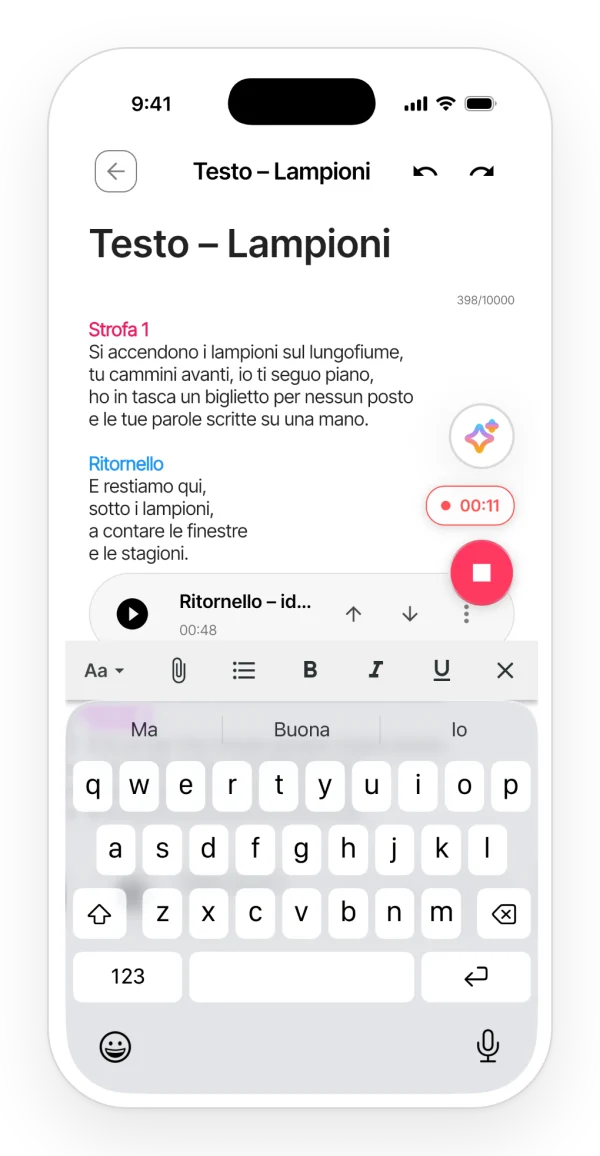
Passo per passo (smartphone):
- Tocca il microfono. Compare una pillola rossa con il tempo.
- Tocca il pulsante di stop.
- In «Titolo della registrazione», scrivi un nome (fino a 50 caratteri) e tocca «Salva».
- L’audio si salva nel progetto della nota e si inserisce nel testo. Vedrai «Registrazione salvata».
Passo per passo (web): premi «Registra» e poi fermati. La registrazione si salva come «Nuova registrazione» con un numero e si inserisce al cursore.
Limiti (smartphone):
- Le registrazioni di mezzo secondo o meno vengono scartate («Registrazione troppo breve»).
- Se annulli la finestra del nome, la registrazione viene eliminata.
Cosa non fa: sul web non si può importare un file dentro la nota. Mentre una nota è aperta, il menu «Aggiungi» sparisce: cambia scheda per usarlo.
Sullo smartphone e sul web: sul web, se chiudi la nota prima che finisca il salvataggio, l’audio viene eliminato («La nota non è più aperta.»).
Come appare l’audio dentro il testo è spiegato in Note, collaborazione e Band.
Il registratore web
Sul web il registratore ha un grande cronometro e un indicatore di livello. La pagina si intitola «Nuova registrazione».
Dove si trova: schermata dei progetti → «Registra». Compare solo se lo spazio attivo ha dei progetti.
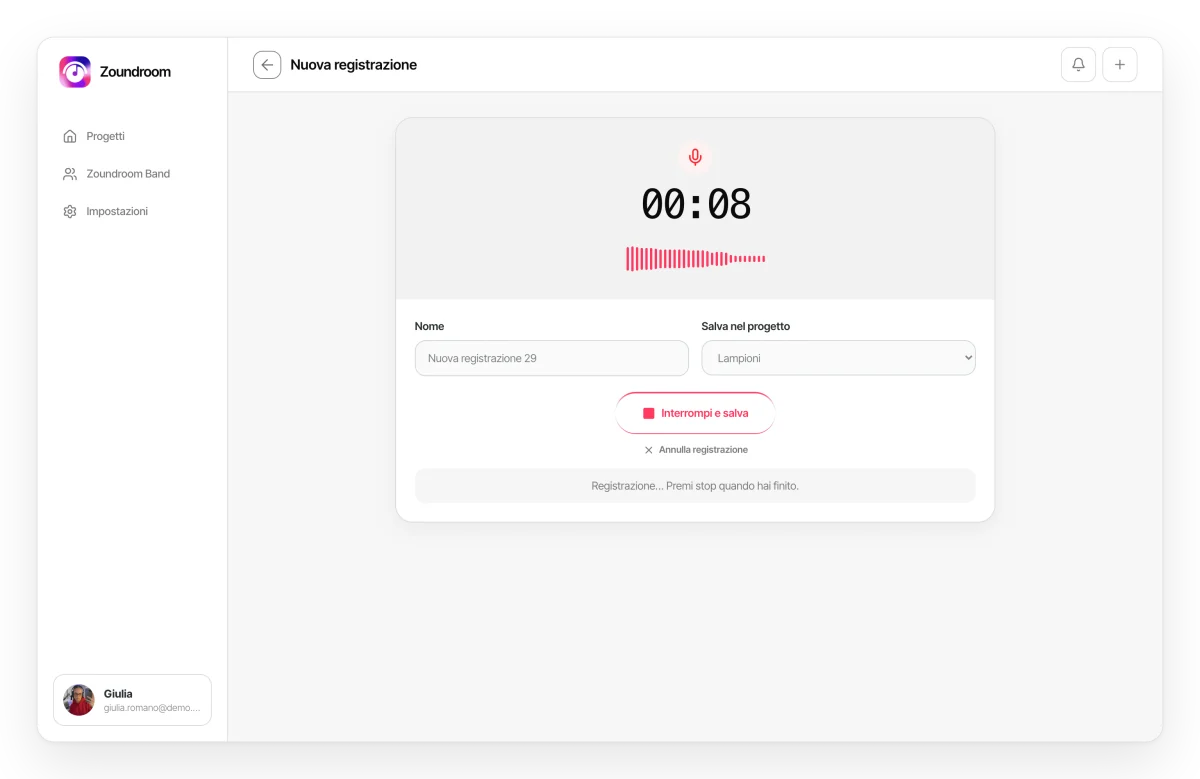
Passo per passo:
- Controlla il «Nome». È già compilato e accetta fino a 120 caratteri.
- Scegli il progetto in «Salva nel progetto». È già selezionato l’ultimo che hai aperto.
- Premi «Registra». Vedrai il cronometro e le barre di livello che si muovono.
- Premi «Interrompi e salva», oppure «Annulla registrazione» per scartarla.
- Alla fine, scegli «Apri progetto» o «Registra ancora».
Prima di registrare, il web controlla il progetto, i tuoi permessi e il tuo piano. Puoi vedere «Non hai il permesso di aggiungere contenuti a questo progetto.», «Il piano Band deve essere attivo per registrare in questo progetto.» oppure un avviso di limite con il pulsante «Vedi i piani».
Se il browser non può usare il microfono, vedrai «Consenti l’accesso al microfono per iniziare.» o «Non è stato trovato alcun microfono disponibile.».
Limiti: dopo 30 minuti la registrazione si ferma e si salva da sola. Se esci dalla pagina mentre registri, viene scartata.
Cosa non fa: non ha la pausa e non ti fa ascoltare ciò che registri mentre registri.
Formato, qualità e durata
Formato:
- Smartphone: AAC-LC a 256 kbps e 44,1 kHz, in un file M4A. Senza riduzione del rumore né controllo automatico del guadagno.
- Web: il browser registra a 256 kbps e Zoundroom converte in M4A AAC a 256 kbps prima di caricare il file. La cancellazione dell’eco e la riduzione del rumore sono disattivate; il controllo automatico del guadagno è attivo.
Durata: ogni registrazione dura al massimo 30 minuti, in tutti i piani.
Mentre registri:
- Smartphone: la registrazione continua anche se cambi schermata dentro l’app. Su Android può interrompersi se esci dall’app o blocchi lo schermo.
- Web: se chiudi o abbandoni la pagina, la registrazione viene scartata.
Importare audio
Carica nel progetto un audio che hai già sullo smartphone o sul computer.
Dove si trova: progetto → «Aggiungi» → «Importa». Sul web l’opzione si chiama Importa audio.
Passo per passo:
- Scegli un file. Se ne importa uno alla volta.
- Aspetta che finisca. Sullo smartphone, una finestra mostra le fasi fino a «Completato»; sul web, una barra sotto la copertina.
- L’audio si salva con il nome del file, senza l’estensione.
Formati: sullo smartphone, MP3, WAV, M4A, AAC e OGG. Sul web, qualsiasi audio che il browser sappia aprire.
Limiti:
- Fino a 250 MB e 30 minuti per audio, in tutti i piani.
- Tutto si salva come M4A AAC a 256 kbps: il file originale (WAV, MP3…) non viene conservato.
- Ogni audio importato conta come un elemento per i limiti del tuo piano.
Cosa non fa:
- Non importa più file insieme.
- Non accetta audio condivisi da altre app.
- Sullo smartphone serve la connessione.
Il mini-lettore
Ti lascia continuare ad ascoltare mentre ti muovi nell’app.
Dove si trova: compare quando tocchi un audio qualsiasi di un progetto.
- Smartphone: una pillola scura con la copertina, il nome, il tempo, riproduci o pausa, avanti e una X. Toccala per aprire il lettore completo. Falla scorrere verso destra per chiuderla.
- Web: una barra in basso con audio precedente e successivo, «Indietro di 10 secondi», «Avanti di 10 secondi», riproduci o pausa e la barra di avanzamento. Ha anche «Apri lettore completo» e «Chiudi lettore».
Se un audio non si carica, vedrai «Impossibile riprodurre questo audio.» con il pulsante «Riprova». Sul web, se il browser blocca l’audio, compare «Premi riproduci per continuare.».
Il lettore completo
Mostra l’audio in grande, con la sua forma d’onda e i suoi commenti.
Dove si trova:
- Smartphone: tocca il mini-lettore. In alto a destra ci sono «Modifica audio» (solo per il proprietario e gli editor) e il pulsante di condivisione.
- Web: «Apri lettore completo». Si apre il pannello «Lettore audio», con la colonna «Commenti».
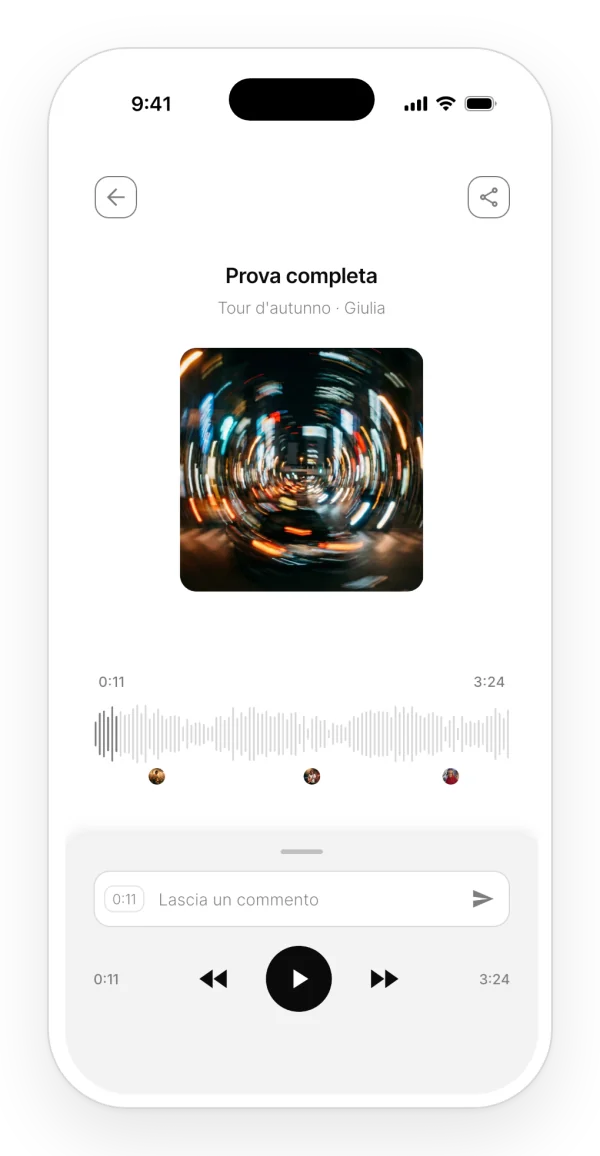
Come si usa:
- Smartphone: tocca o trascina sulla forma d’onda per saltare a quel punto. Il pannello in basso si apre trascinando la maniglia.
- Web: oltre al mouse hai le scorciatoie da tastiera: ← e → per tornare indietro o andare avanti di 10 secondi, Spazio per riprodurre o mettere in pausa ed Esc per ridurre il lettore.
Sullo smartphone e sul web: sullo smartphone la forma d’onda è decorativa: ha lo stesso aspetto per tutti gli audio. Sul web è la forma d’onda reale dell’audio; se il file supera i 60 MB, vedi una linea piatta.
Coda, salti e ripetizione
- Coda: è l’elenco che vedi nel progetto in quel momento, con la ricerca e i filtri applicati. Quando un audio finisce, parte il successivo. Gli audio di una nota formano una coda propria, nell’ordine in cui compaiono nella nota.
- Salti: sullo smartphone, 5 secondi con il pannello dei commenti aperto e 10 nell’audio dentro una nota. Sul web, 10 secondi.
- Ripetizione: sullo smartphone, quando apri il pannello dei commenti l’audio si ripete in loop, così commenti con calma. Quando lo chiudi, smette di ripetersi.
Cosa non fa: non c’è il controllo della velocità (per quello c’è l’editor audio), né la riproduzione casuale, né una coda da riordinare.
Ascoltare a schermo bloccato
- Smartphone: la riproduzione continua in background. La schermata di blocco mostra il nome, il progetto o la nota e l’autore, senza copertina, con traccia precedente, riproduci o pausa, successiva e la barra di posizione. Si mette in pausa se arriva una chiamata o se scolleghi le cuffie.
- Web: non ha controlli propri nel sistema: dipende dal browser.
Commenti con indicazione temporale
Lascia un commento in un secondo preciso dell’audio, per esempio: qui entra la voce.
Dove si trova:
- Smartphone: lettore completo → campo «Lascia un commento». A sinistra mostra il secondo in corso.
- Web: lettore completo → colonna «Commenti» → «Commenta a», seguito dal secondo in corso.
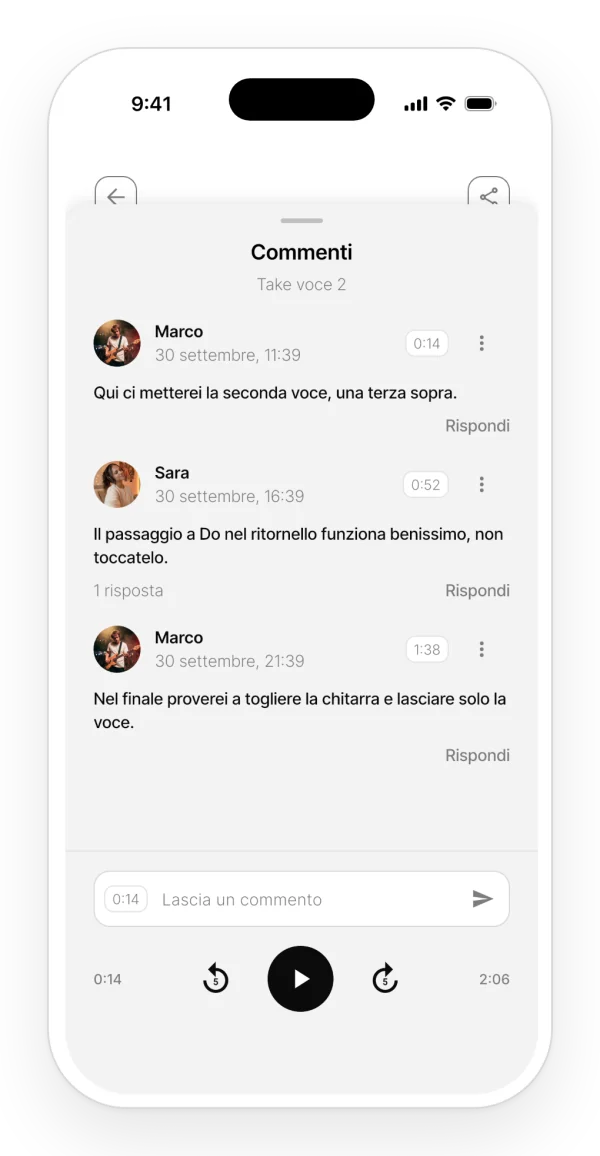
Passo per passo:
- Porta la riproduzione nel punto che vuoi commentare.
- Scrivi il commento.
- Invialo. Vedrai «Commento aggiunto» e gli altri lo ricevono subito.
L’indicazione è il secondo in cui invii il commento, non quello in cui hai iniziato a scrivere. Gli altri membri del progetto ricevono l’avviso «Nuovo commento».
Segni sulla forma d’onda: in ogni secondo con commenti compare l’avatar di chi ha commentato, o un numero se sono più persone. Se tocchi un segno, lo smartphone salta a 5 secondi prima del commento e ne apre la discussione; il web salta al secondo esatto.
Chi può commentare: chiunque abbia accesso al progetto, anche i visualizzatori.
Limiti:
- Il piano Free non permette di commentare. Se ci provi, si apre la schermata dei piani. Pro e Band non hanno limiti (tabella dei limiti).
- Sul web ogni commento arriva fino a 1.000 caratteri.
Cosa non fa: non ci sono commenti su un tratto, da un secondo a un altro: solo su un punto.
Rispondere, modificare ed eliminare i commenti
Rispondere: tocca il commento, «Rispondi» o il numero di risposte. La risposta resta nello stesso secondo del commento. C’è un solo livello di risposte.
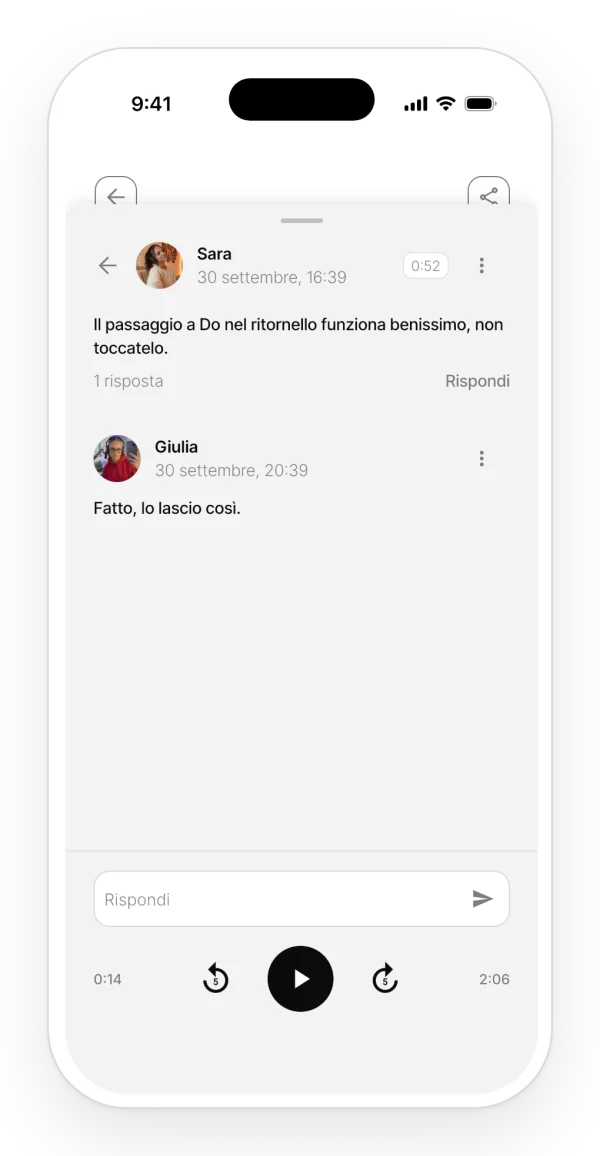
Modificare: solo chi l’ha scritto. Sullo smartphone, ⋮ → «Modifica commento»; sul web, l’icona della matita.
Copiare (solo smartphone): ⋮ → «Copia».
Eliminare: «Elimina», sullo smartphone dal menu ⋮. Possono eliminare un commento chi l’ha scritto, il proprietario dell’audio e il proprietario del progetto. Eliminando un commento si eliminano anche le sue risposte.
Scaricare e condividere un audio
Dove si trova:
- Smartphone: elenco del progetto → ⋮ → «Esportazione» (M4A) o «Esporta WAV». Si apre il menu di condivisione dello smartphone, per salvarlo o inviarlo. Nel lettore completo, il pulsante di condivisione fa lo stesso di «Esportazione».
- Web: ⋮ → «Scarica» o «Scarica WAV».
Il WAV non ha più qualità dell’M4A salvato. Serve per aprirlo in un programma di editing audio (DAW).
Sullo smartphone e sul web: sullo smartphone, il menu ⋮ lo vedono solo il proprietario e gli editor. Sul web può scaricare qualsiasi membro, anche i visualizzatori.
Cosa non fa: non ci sono link pubblici per condividere un audio né download di più audio insieme.
Cosa succede all’audio dopo la registrazione
- Web: prima viene convertito e caricato sul cloud, e solo dopo compare nel progetto. Se qualcosa va storto, non resta niente a metà.
- Smartphone: l’audio compare subito e si carica sul cloud in background. Senza connessione resta in coda e si riprova. Le registrazioni fatte dalla home si caricano la prossima volta che apri la home.
Finché un audio non è stato caricato, non si può ascoltare da un altro dispositivo.
Modificare un audio
Per cambiare la velocità o l’intonazione, aggiungere effetti o registrare take sopra, apri l’audio nell’editor: ⋮ → «Modifica audio», oppure il pulsante dell’editor nel lettore completo. Possono usarlo il proprietario e gli editor del progetto, sullo smartphone e sul web. Tutto è spiegato in Editor audio.