
Capitolo 6
Editor audio di Zoundroom: regolare, effetti, multitraccia
Aggiornato il
In questa pagina
L’editor audio serve a lavorare sulle idee che hai già in Zoundroom senza uscire dall’app: regolare una registrazione, darle un suono più rifinito e registrare altre take sopra (voci, chitarra, battiti di mani…) mentre suona ciò che hai già. È lo stesso editor sullo smartphone e sul web, e il progetto è lo stesso: puoi iniziare su uno e continuare sull’altro. Questo capitolo spiega come aprirlo, ogni regolazione ed effetto, come registrare sopra e come salvare ed esportare. Per vederlo in azione, visita la pagina dell’editor multitraccia.
Aprire l’editor
Dove si trova: menu ⋮ di un audio del progetto → «Modifica audio». Anche dal lettore completo, con il pulsante «Modifica audio».
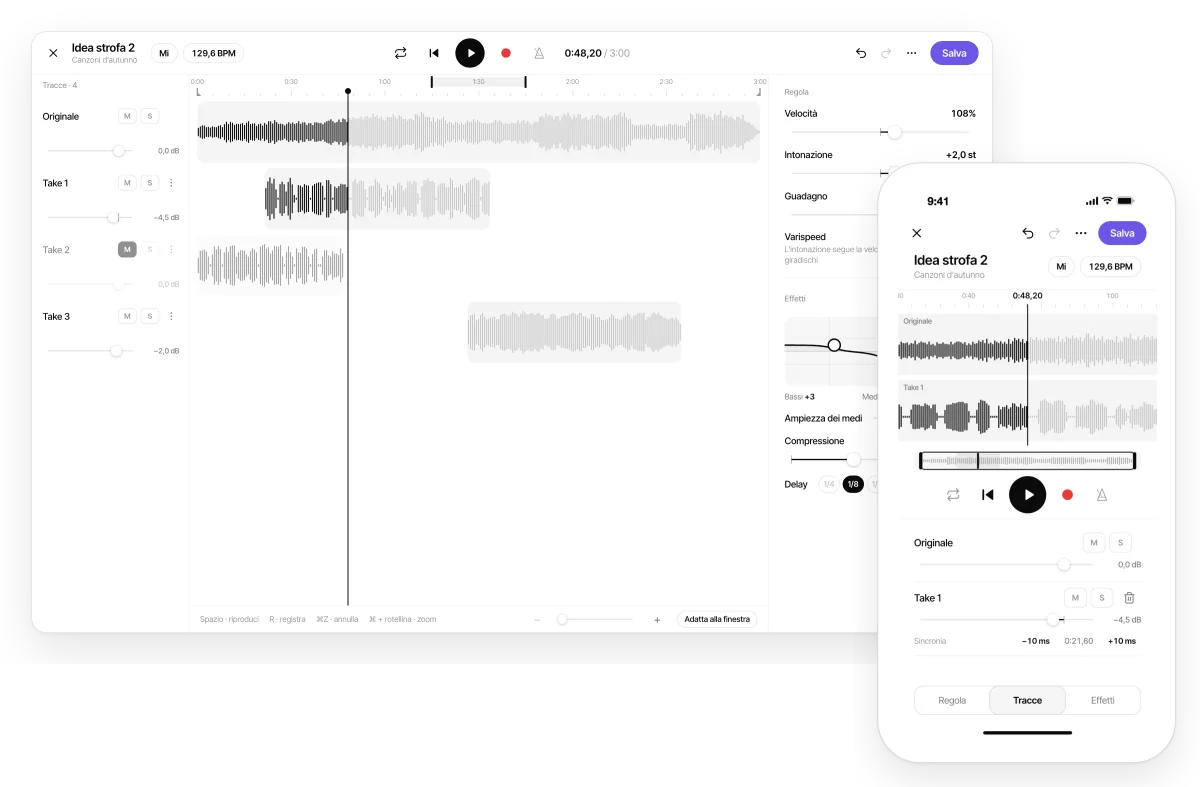
Quando lo apri, l’editor scarica l’audio e ne rileva il tempo e la tonalità («Rilevamento di tempo e tonalità…»). In alto hai la X per uscire, «Annulla modifica», «Ripeti», il menu «Altre opzioni» e «Salva». Sotto il titolo, la tonalità e il BPM. In basso, le schede «Regola», «Tracce» ed «Effetti».
Possono usarlo solo il proprietario e gli editor del progetto, e i membri della band nei progetti della band. Funziona nei progetti personali, condivisi e della band.
Limiti:
- Audio fino a 30 minuti. Con uno più lungo vedrai «Questo audio è troppo lungo per l’editor.».
- Il piano Free ha un numero limitato di sessioni di modifica. Aprire l’editor e uscire senza salvare non ne consuma nessuna: una sessione si consuma quando salvi o esporti. Pro e Band non hanno limiti. I numeri sono nella tabella dei limiti.
- Se l’audio è appena stato caricato, potresti vedere «Questo audio è ancora in elaborazione. Riprova tra poco.».
Sullo smartphone e sul web: sullo smartphone ti serve la versione 2.5.0 dell’app o una successiva. Sul web è su app.zoundroom.com.
Cambiare velocità e intonazione
Dove si trova: scheda «Regola».
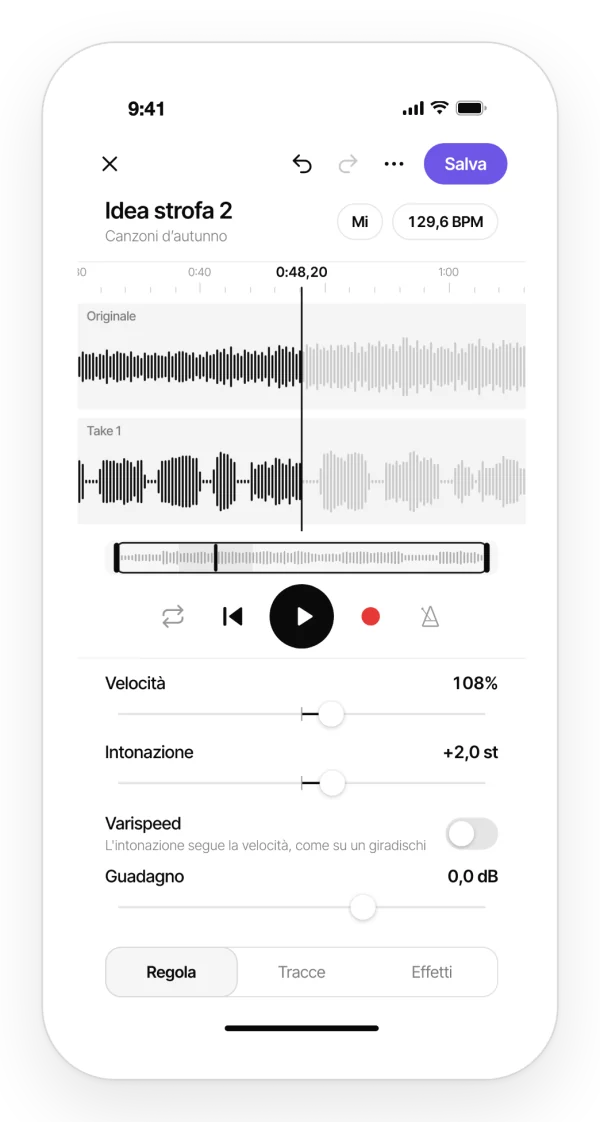
- «Velocità»: cambia la velocità senza cambiare l’intonazione, dal 50 % al 150 % con il cursore. Se imposti il BPM, puoi andare dalla metà al doppio.
- «Intonazione»: alza o abbassa fino a 12 semitoni senza cambiare la velocità.
- «Varispeed»: velocità e intonazione cambiano insieme, come su un giradischi.
- «Guadagno»: il volume in uscita.
Passo per passo (impostare il BPM):
- Tocca il BPM, sotto il titolo. Si apre «Tempo».
- Scrivi il tempo a cui vuoi che suoni.
- Tocca «Applica». L’editor regola la velocità; l’intonazione non cambia, tranne con «Varispeed».
Altri consigli nell’articolo come rallentare una canzone senza cambiare tonalità.
Cambiare tonalità
Scegli la tonalità di destinazione e l’editor traspone la canzone con un tocco, per la via più breve.
Dove si trova: la tonalità, sotto il titolo. Si apre «Tonalità».
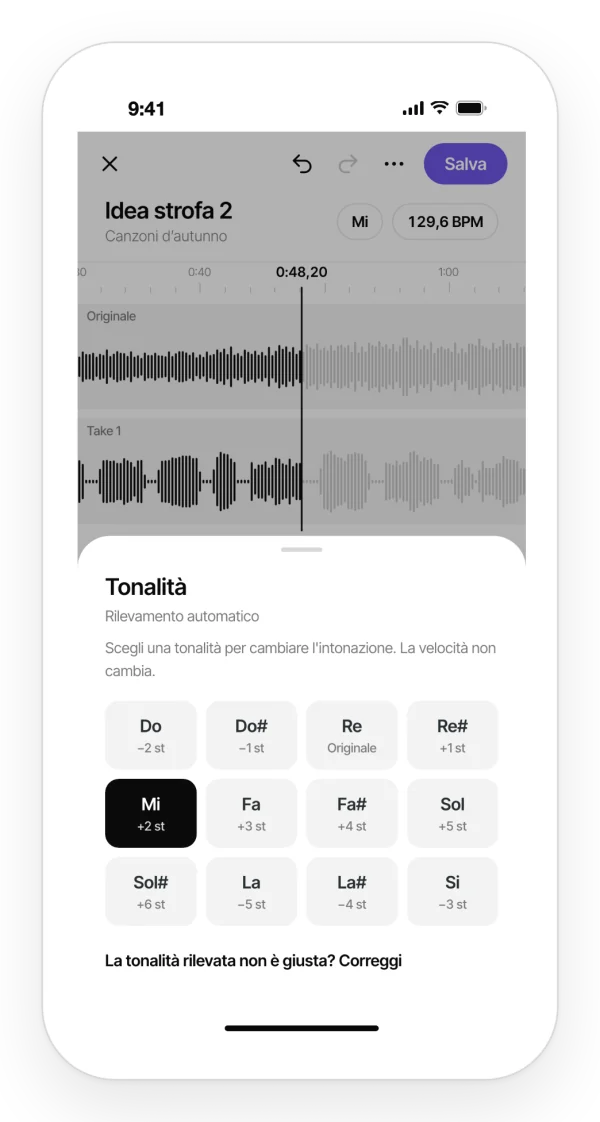
Passo per passo:
- Tocca la tonalità.
- Scegli quella nuova. Sotto ogni tonalità vedi di quanti semitoni sale o scende la canzone. La velocità non cambia.
- Per tornare a quella di prima, tocca quella segnata come «Originale».
Quando scegli una tonalità, «Varispeed» si disattiva.
BPM e tonalità rilevati
Quando apri un audio, Zoundroom ne rileva il BPM e la tonalità. È una stima: con la voce parlata o con un tempo libero potrebbe non rilevare il BPM.
Se non è giusta:
- Tonalità: in «Tonalità», tocca «La tonalità rilevata non è giusta? Correggi» e scegli la tonalità in cui suona adesso. Cambia solo l’etichetta, non il suono.
- BPM: in «Tempo», tocca «Il tempo rilevato non è giusto? Correggi». Scrivi il tempo oppure tocca «Batti il tempo» più volte seguendo il ritmo. Cambia solo il dato che usano il metronomo e il delay, non la velocità.
Se non è stato rilevato niente, l’editor ti chiede di indicarlo tu per poterlo cambiare.
Tagliare, loop e guadagno
- Taglio: trascina le maniglie della vista d’insieme, la striscia con tutta la canzone, per tagliare l’inizio e la fine.
- «Loop»: attivalo con il suo pulsante, accanto a riproduci, e trascina le sue maniglie sul righello per scegliere la parte che si ripete.
- Timeline: trascina in orizzontale per spostarti, pizzica per lo zoom e tocca due volte per vedere tutto l’audio.
Cosa non fa: non taglia pezzi in mezzo e non divide le tracce. Il taglio riguarda solo l’inizio e la fine.
Effetti
Dove si trova: scheda «Effetti».
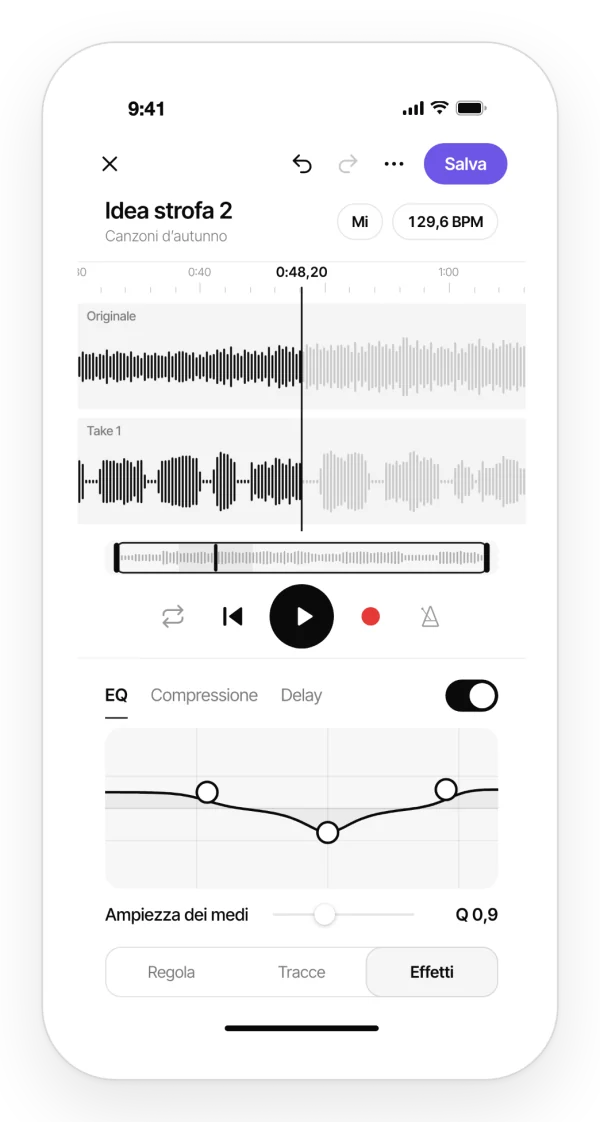
- «EQ»: equalizzatore a 3 bande («Bassi», «Medi» e «Alti»). Si regola spostando la curva con il dito o con il mouse.
- «Compressione»: un solo controllo, «Intensità». Uniforma il volume: alza le parti piano e controlla quelle forti.
- «Delay»: sincronizzato con il tempo (1/4, 1/8, «1/8 puntato» o 1/16) oppure in millisecondi, con «Ripetizioni» e «Mix». Se l’audio non ha un tempo, il delay usa 120 BPM.
- «Effetti attivi»: l’interruttore per ascoltare con e senza effetti.
Cosa non fa: non ci sono dissolvenze, normalizzazione, riverbero né panorama.
Registrare sopra
Registra nuove take mentre suona l’audio: voci, chitarra, battiti di mani… Ogni take è una nuova traccia.
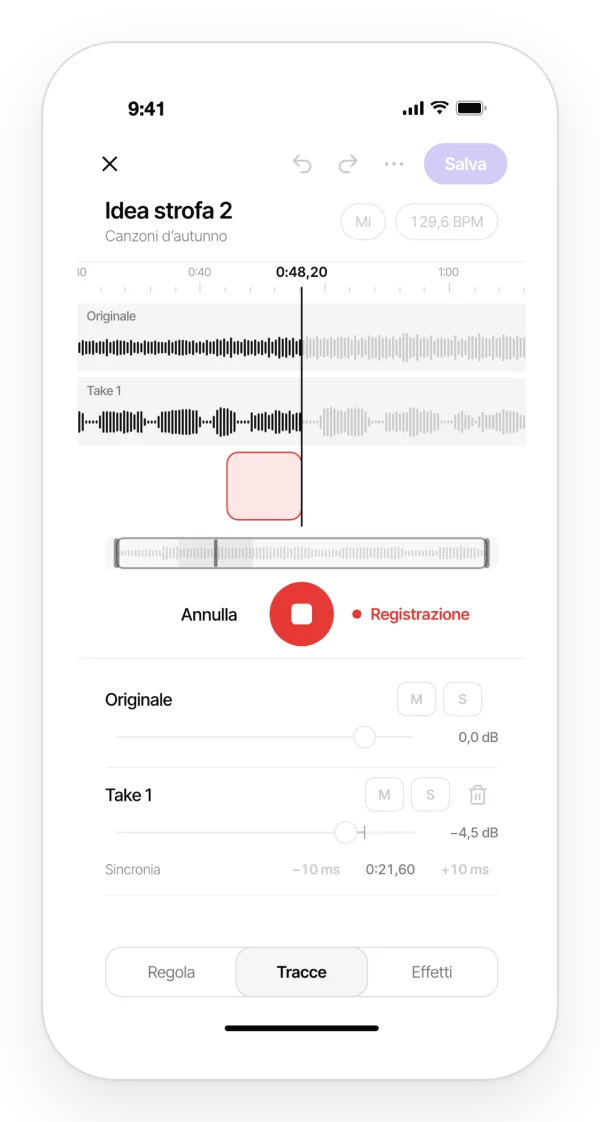
Passo per passo:
- Metti delle cuffie con filo. L’editor te lo ricorda con «Usa cuffie con filo»: tocca «Continua».
- Porta la riproduzione nel punto in cui vuoi iniziare.
- Tocca «Registra», il pulsante rosso. Mentre registri vedrai «Registrazione».
- Tocca il pulsante di stop per chiudere la take, oppure «Annulla» per scartarla.
La nuova take compare nella scheda «Tracce». Se è venuta troppo bassa, l’editor ne alza il volume da solo.
Limiti: fino a 8 tracce: l’originale e 7 take. Quando ci arrivi, elimina una take per registrarne un’altra.
Cosa non fa:
- Non registra una take nuova a ogni giro del loop.
- Con le cuffie Bluetooth le take non restano a tempo, perché il loro ritardo non si può misurare.
Altri consigli in come registrare la voce sopra una canzone.
Metronomo, conteggio e latenza
Dove si trova: il pulsante «Metronomo», accanto ai controlli di riproduzione, e «Altre opzioni» → «Impostazioni di registrazione».
- «Metronomo»: batte il tempo mentre registri. Gli serve il BPM: se non è stato rilevato, indicalo prima. Il suo volume si regola in «Volume del metronomo».
- «Conteggio prima di registrare»: 0, 1 o 2 battute di conteggio prima di partire.
- «Latenza»: tocca «Calibra» perché l’editor misuri il ritardo del tuo dispositivo: dall’altoparlante escono alcuni clic e il microfono li ascolta. Così le take restano a tempo. Togli le cuffie, alza il volume e fai silenzio per qualche secondo.
Tracce: volume, muto e solo
Dove si trova: scheda «Tracce». La prima è l’«Originale»; poi viene ogni take.
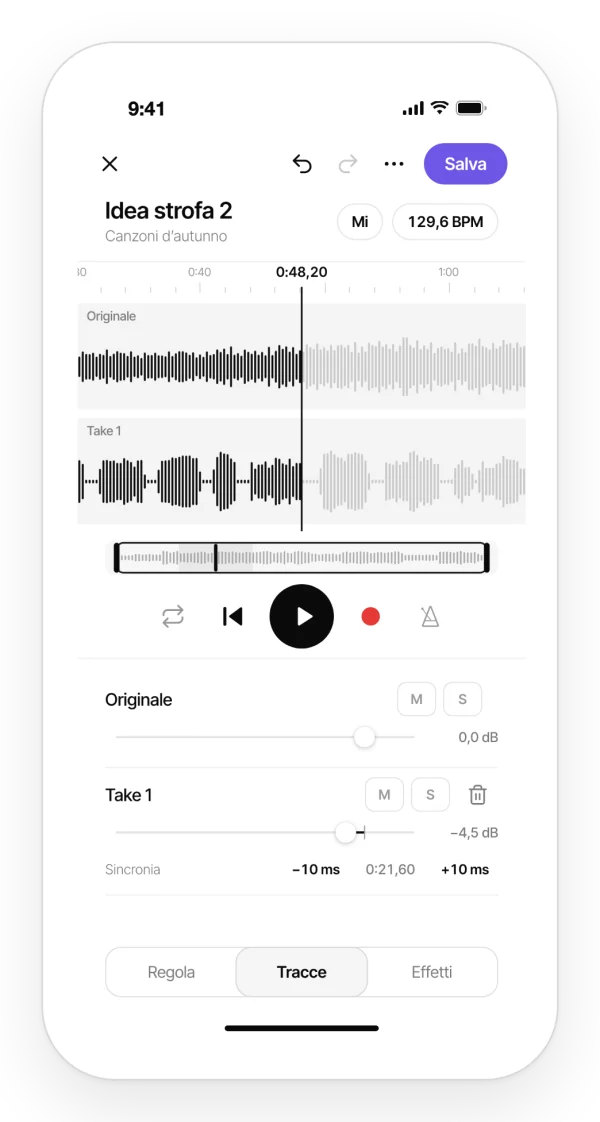
Ogni traccia ha:
- «Volume».
- M, «Muto», per non sentirla più.
- S, «Solo», per sentire solo quella traccia.
- «Sincronia»: una regolazione fine per anticiparla o ritardarla di 10 ms alla volta.
- «Elimina take». Se sbagli, tocca «Annulla modifica» per recuperarla.
Quando riapri un audio modificato, ritrovi ogni take separata per continuare il mix.
Annullare, bozze e scorciatoie
- «Annulla modifica» e «Ripeti»: in alto. «Altre opzioni» → «Ripristina tutto» ti riporta al suono originale, e anche questo si può annullare.
- La modifica non è distruttiva: l’audio originale non cambia finché non salvi.
- Bozze automatiche: se l’app si chiude a metà, quando torni all’audio vedrai «Recupera le modifiche non salvate». Scegli «Recupera» o «Scarta».
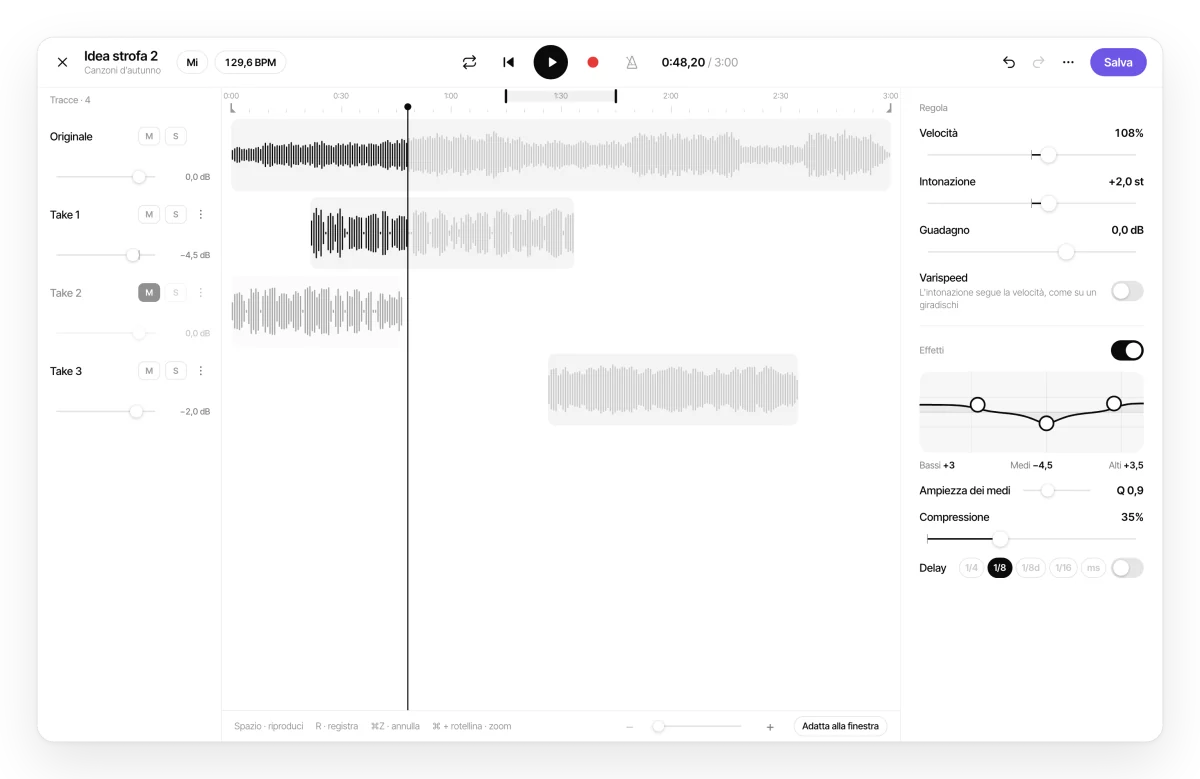
Sullo smartphone e sul web: sul computer l’editor ha una vista desktop con tutte le tracce a sinistra, la canzone intera al centro e «Regola» ed «Effetti» a destra. E ha le scorciatoie da tastiera: Spazio per riprodurre, R per registrare e ⌘Z o Ctrl+Z per annullare.
Salvare: sostituire o nuova versione
Dove si trova: «Salva», in alto a destra.
- Se l’audio è tuo, «Salva» lo sostituisce nel progetto, con lo stesso nome e nello stesso punto.
- Se ha commenti o è in una nota, l’editor prima ti chiede: «Sostituire o salvare una versione?». Se lo sostituisci, i suoi commenti si cancellano e le note non possono più riprodurlo. Scegli «Sostituisci» oppure «Salva come nuova versione», che lascia l’originale com’è.
- Se l’audio è di un’altra persona, si salva sempre una nuova versione a tuo nome. L’originale del tuo compagno non cambia.
La nuova versione ha il nome dell’originale, con (v2) alla fine. Nella band, ogni membro può registrare la sua take sopra e salvare la sua versione.
Limiti: una nuova versione è un audio in più e conta per i limiti del tuo piano. Con il piano Free al limite, l’editor ti propone di passare a Pro.
Esportare
Dove si trova: «Altre opzioni» → «Esporta».
Esporta il mix come file M4A (AAC 256 kbps). Sullo smartphone si apre il menu di condivisione, per salvarlo o inviarlo.
Cosa non fa: non esporta in WAV né in MP3, né le tracce separate. Per un WAV dell’audio salvato, usa il menu ⋮ del progetto (Scaricare e condividere un audio).
Cosa non fa l’editor
È un editor per lavorare sulle tue idee, non uno studio di produzione:
- Non separa le tracce (stem) e non toglie la voce o gli strumenti da una canzone.
- Non ha dissolvenze, normalizzazione, riverbero né panorama.
- Non taglia pezzi in mezzo e non divide le tracce.
- Non esporta in WAV né in MP3, né le tracce separate.
- Non ha MIDI né strumenti virtuali.
- Non ha un accordatore integrato: l’accordatore è un altro strumento dell’app.