
Capítol 6
Editor d’àudio de Zoundroom: ajustar, efectes i multipista
Actualitzat el
En aquesta pàgina
L’editor d’àudio serveix per treballar les idees que ja tens a Zoundroom sense sortir de l’app: ajustar una gravació, donar-li un so més acabat i gravar-hi altres preses a sobre (veus, guitarra, palmes…) mentre sona el que ja tens. És el mateix editor al mòbil i al web, i el projecte és el mateix: pots començar en un i continuar en l’altre. Aquest capítol explica com obrir-lo, cada ajust i efecte, com gravar a sobre i com desar i exportar. Per veure’l en acció, visita la pàgina de l’editor multipista.
Obrir l’editor
On és: menú ⋮ d’un àudio del projecte → «Editar l’àudio». També des del reproductor complet, amb el botó «Editar l’àudio».
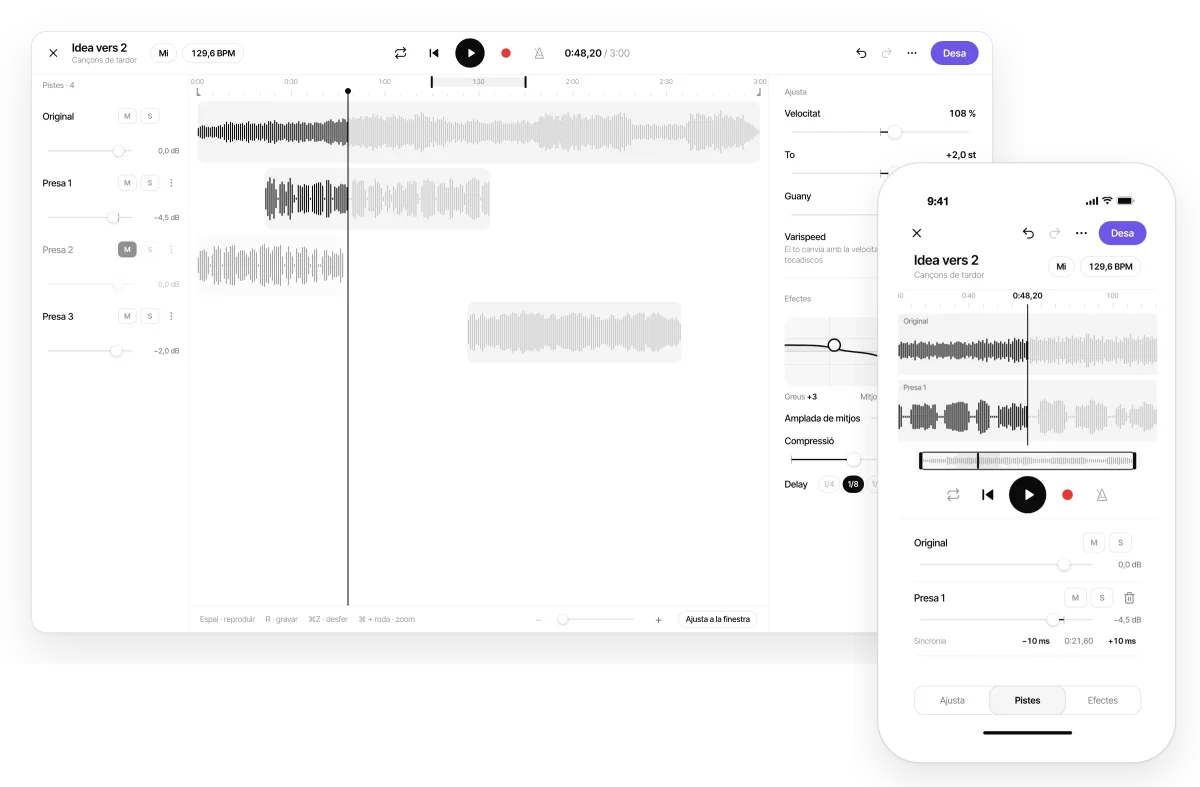
Quan l’obres, l’editor descarrega l’àudio i en detecta el tempo i la tonalitat («S’està detectant el tempo i la tonalitat…»). A dalt tens la X per sortir, «Desfés», «Refés», el menú «Més opcions» i «Desa». Sota el títol, la tonalitat i el BPM. A baix, les pestanyes «Ajusta», «Pistes» i «Efectes».
Només el poden fer servir el propietari i els editors del projecte, i els membres de la banda als seus projectes. Funciona en projectes personals, compartits i de banda.
Límits:
- Àudios de fins a 30 minuts. Amb un de més llarg veuràs «Aquest àudio és massa llarg per a l’editor.».
- El pla Free té un nombre limitat de sessions d’edició. Obrir l’editor i sortir sense desar no en gasta cap: una sessió es gasta quan deses o exportes. Pro i Band no tenen límit. Les xifres són a la taula de límits.
- Si l’àudio s’acaba de pujar, pot ser que vegis «Aquest àudio encara s’està processant. Torna-ho a provar d’aquí a una estona.».
Al mòbil i al web: al mòbil necessites la versió 2.5.0 de l’app o una de posterior. Al web és a app.zoundroom.com.
Canviar la velocitat i el to
On és: pestanya «Ajusta».
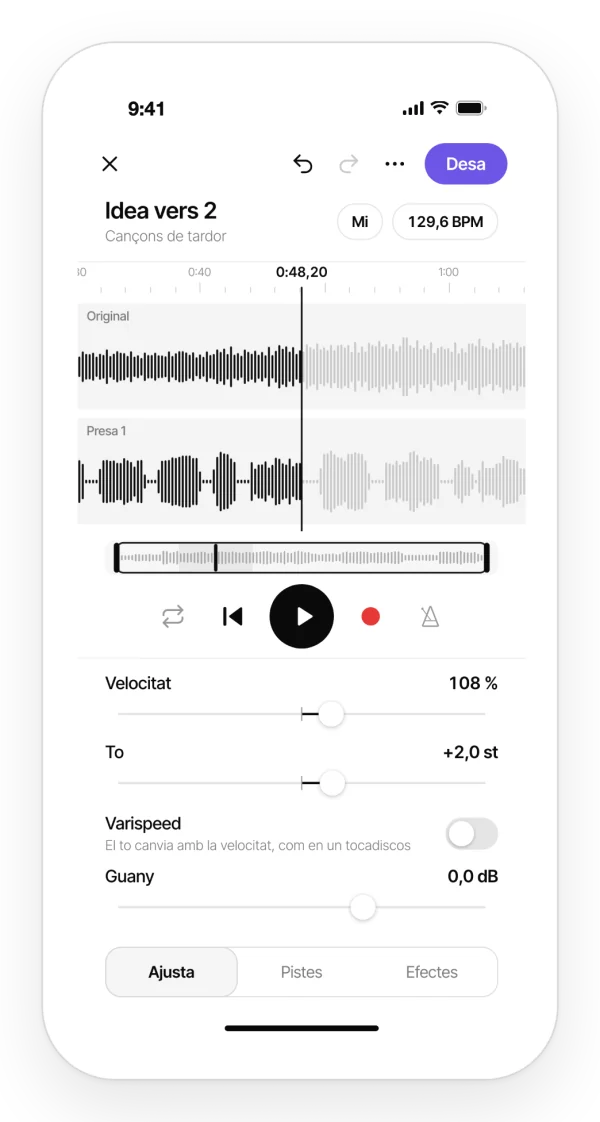
- «Velocitat»: canvia la velocitat sense canviar el to, del 50 % al 150 % amb el control lliscant. Si fixes el BPM, pots anar de la meitat al doble.
- «To»: puja o baixa fins a 12 semitons sense canviar la velocitat.
- «Varispeed»: la velocitat i el to canvien junts, com en un tocadiscos.
- «Guany»: el volum de sortida.
Pas a pas (fixar el BPM):
- Toca el BPM, sota el títol. S’obre «Tempo».
- Escriu el tempo al qual vols que soni.
- Toca «Aplica». L’editor ajusta la velocitat; el to no canvia, tret que facis servir «Varispeed».
Més idees a l’article com alentir una cançó sense canviar-ne el to.
Canviar de tonalitat
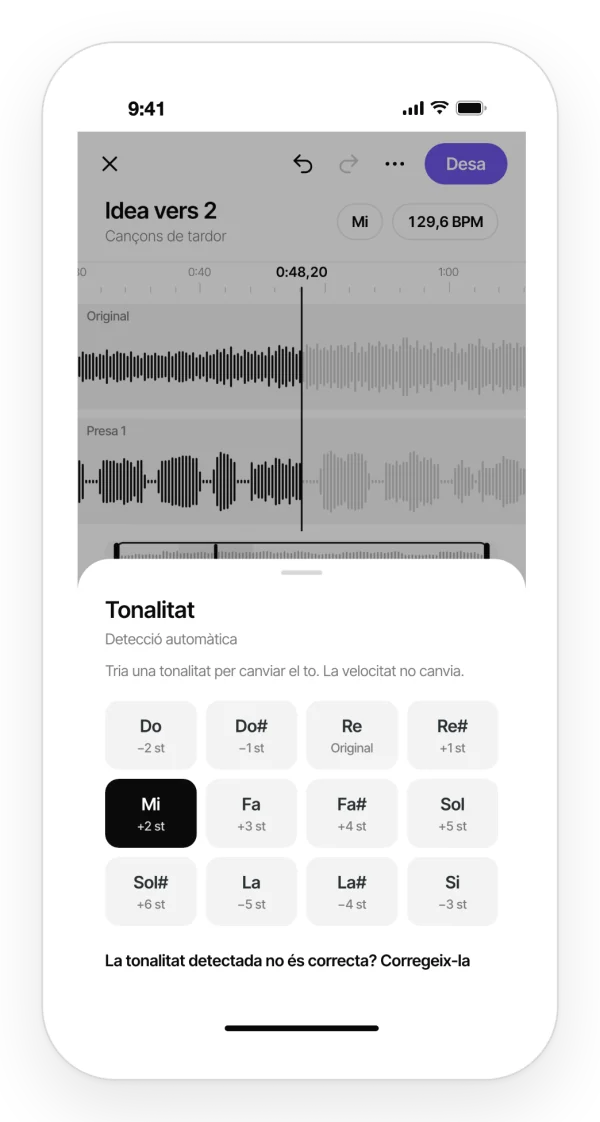
Tria la tonalitat de destinació i l’editor transposa la cançó amb un toc, pel camí més curt.
On és: la tonalitat, sota el títol. S’obre «Tonalitat».
Pas a pas:
- Toca la tonalitat.
- Tria la nova. Sota cada tonalitat veus quants semitons puja o baixa la cançó. La velocitat no canvia.
- Per tornar a la d’abans, toca la que està marcada com a «Original».
Quan tries una tonalitat, «Varispeed» es desactiva.
BPM i tonalitat detectats
Quan obres un àudio, Zoundroom en detecta el BPM i la tonalitat. És una estimació: amb veu parlada o amb tempo lliure pot ser que no en detecti el BPM.
Si no és correcta:
- Tonalitat: a «Tonalitat», toca «La tonalitat detectada no és correcta? Corregeix-la» i tria la tonalitat en què sona ara. Només canvia l’etiqueta, no el so.
- BPM: a «Tempo», toca «El tempo detectat no és correcte? Corregeix-lo». Escriu el tempo o toca «Prem al ritme» unes quantes vegades seguint el pols. Només canvia la dada que fan servir el metrònom i el delay, no la velocitat.
Si no s’ha detectat res, l’editor et demana que l’indiquis tu per poder-lo canviar.
Retallar, bucle i línia de temps
- Retall: arrossega les nanses de la vista general, la franja amb tota la cançó, per retallar el principi i el final.
- «Bucle»: activa’l amb el seu botó, al costat de reproduir, i arrossega’n les nanses sobre el regle per triar la part que es repeteix.
- Línia de temps: arrossega en horitzontal per moure’t, pinça per fer zoom i toca dues vegades per veure tot l’àudio.
El que no fa: no talla trossos del mig ni divideix pistes. El retall només és del principi i del final.
Efectes
On és: pestanya «Efectes».
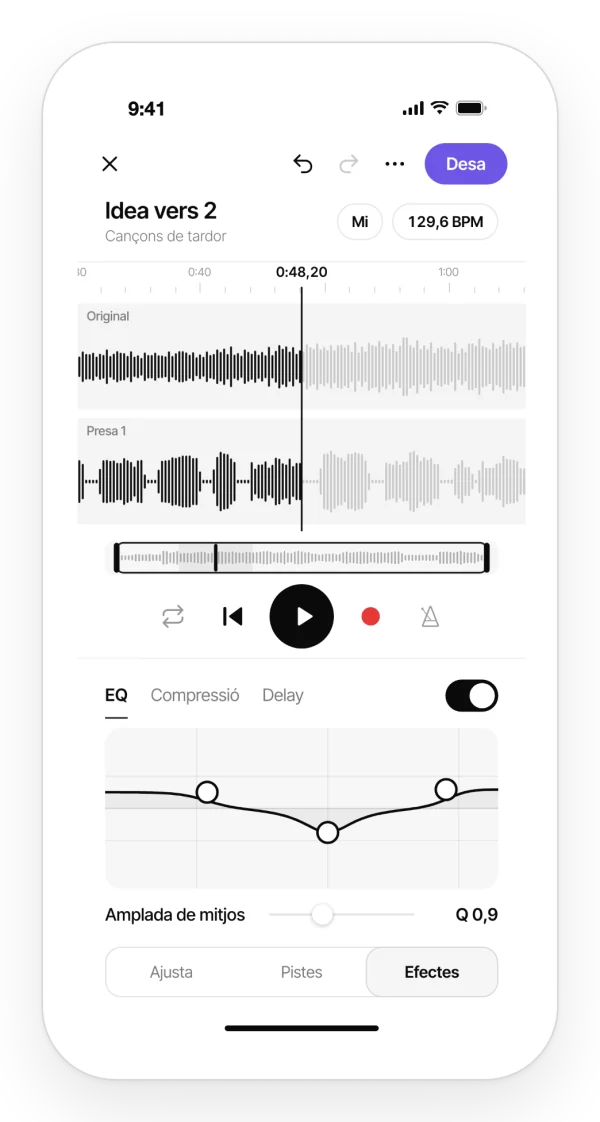
- «EQ»: equalitzador de 3 bandes («Greus», «Mitjos» i «Aguts»). S’ajusta movent la corba amb el dit o amb el ratolí.
- «Compressió»: un sol control, «Intensitat». Iguala el volum: puja el que sona fluix i controla el que sona fort.
- «Delay»: sincronitzat amb el tempo (1/4, 1/8, «1/8 amb punt» o 1/16) o en mil·lisegons, amb «Repeticions» i «Mescla». Si l’àudio no té tempo, el delay fa servir 120 BPM.
- «Efectes activats»: l’interruptor per escoltar amb efectes i sense.
El que no fa: no hi ha fades, normalització, reverb ni panoràmica.
Gravar a sobre
Grava preses noves mentre sona l’àudio: veus, guitarra, palmes… Cada presa és una pista nova.
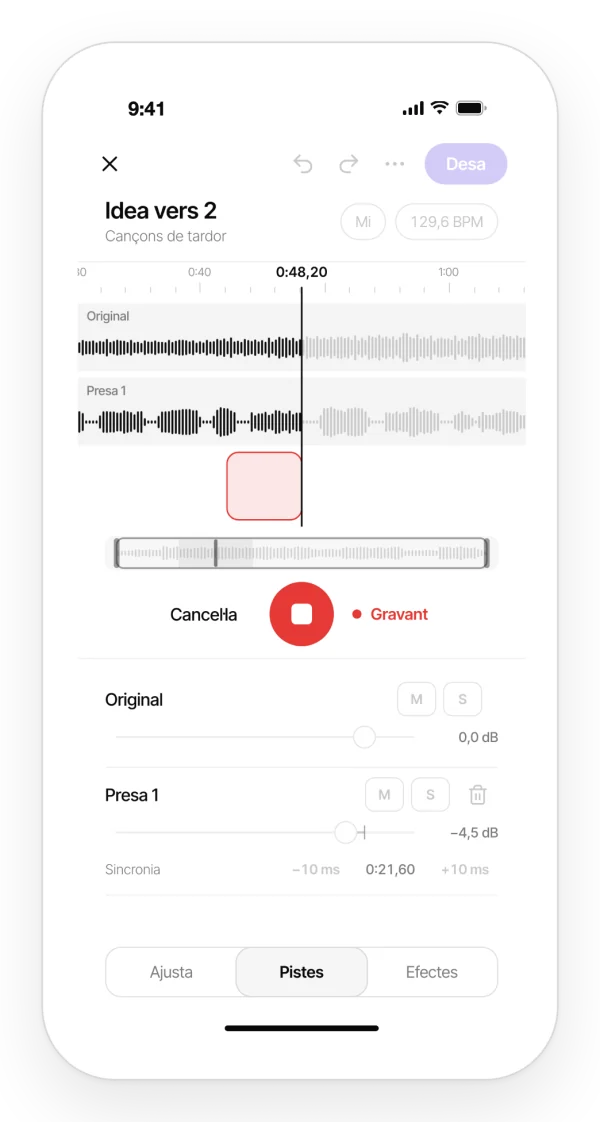
Pas a pas:
- Posa’t auriculars amb cable. L’editor t’ho recorda amb «Fes servir auriculars amb cable»: toca «Continua».
- Porta la reproducció al punt on vols començar.
- Toca «Grava», el botó vermell. Mentre graves veuràs «Gravant».
- Toca el botó d’aturar per acabar la presa, o «Cancel·la» per descartar-la.
La presa nova apareix a la pestanya «Pistes». Si ha quedat fluixa, l’editor li puja el volum automàticament.
Límits: fins a 8 pistes: l’original i 7 preses. Quan hi arribes, esborra una presa per gravar-ne una altra.
El que no fa:
- No grava una presa nova a cada volta del bucle.
- Amb auriculars Bluetooth, les preses no queden a temps, perquè el seu retard no es pot mesurar.
Més consells a com gravar la veu sobre una cançó.
Metrònom, compte previ i latència
On és: el botó «Metrònom», al costat dels controls de reproducció, i «Més opcions» → «Ajustos de gravació».
- «Metrònom»: marca el pols mentre graves. Necessita el BPM: si no s’ha detectat, indica’l abans. El volum s’ajusta a «Volum del metrònom».
- «Compte abans de gravar»: 0, 1 o 2 compassos de compte abans de començar.
- «Latència»: toca «Calibra» perquè l’editor mesuri el retard del teu dispositiu: sonen uns clics per l’altaveu i el micròfon els escolta. Així les preses queden a temps. Treu-te els auriculars, apuja el volum i fes silenci uns segons.
Pistes: volum, silenci i solo
On és: pestanya «Pistes». La primera és l’«Original»; després, cada presa.
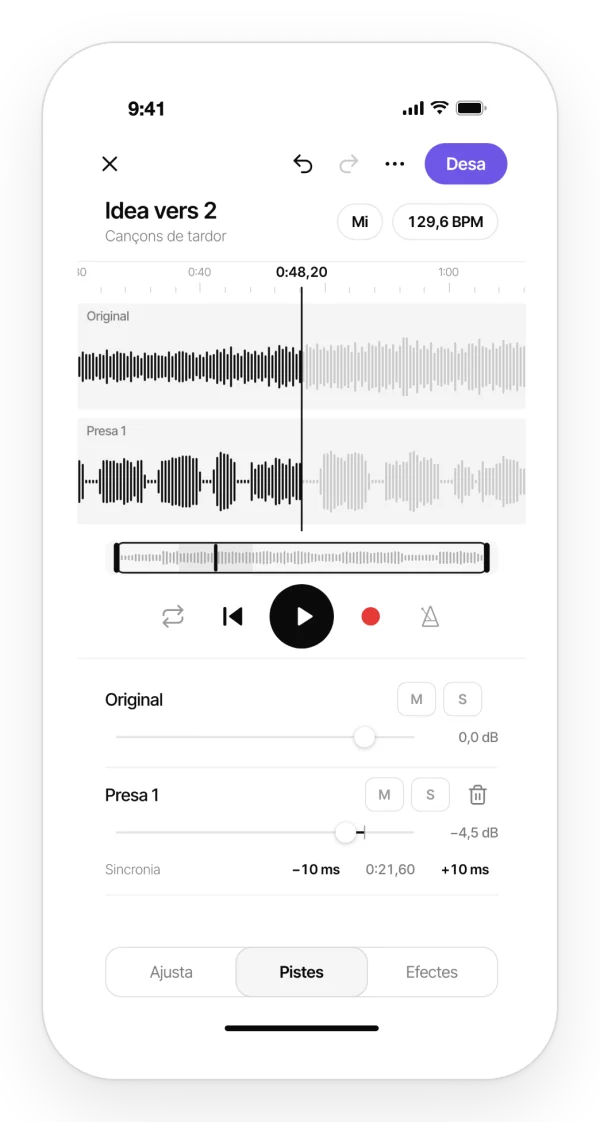
Cada pista té:
- «Volum».
- M, «Silencia», per deixar de sentir-la.
- S, «Solo», per sentir només aquella pista.
- «Sincronia»: ajust fi per avançar-la o endarrerir-la 10 ms cada vegada.
- «Esborra la presa». Si t’equivoques, toca «Desfés» per recuperar-la.
Quan tornes a obrir un àudio editat, recuperes cada presa per separat per continuar mesclant.
Desfer, esborranys i dreceres
- «Desfés» i «Refés»: a dalt. «Més opcions» → «Restableix-ho tot» et torna al so original, i també es pot desfer.
- L’edició no és destructiva: l’àudio original no canvia fins que deses.
- Esborranys automàtics: si l’app es tanca a mitges, quan tornis a l’àudio veuràs «Recuperar canvis sense desar». Tria «Recupera» o «Descarta».
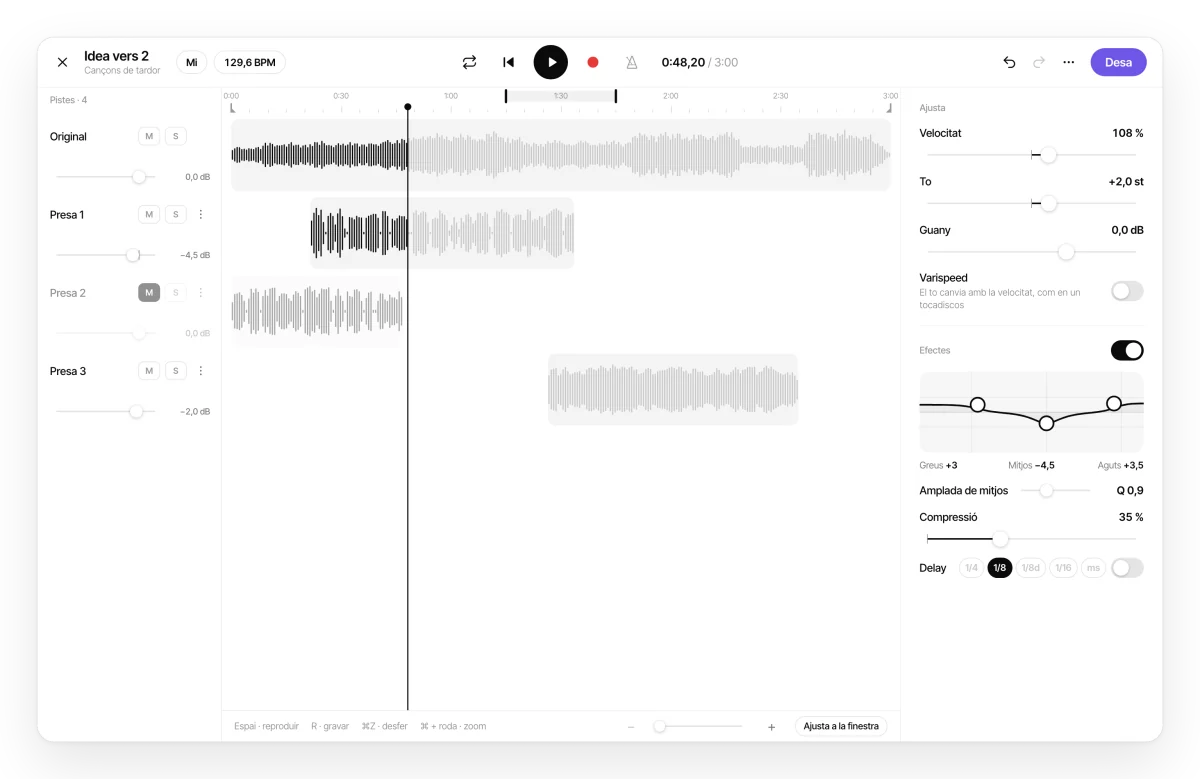
Al mòbil i al web: a l’ordinador, l’editor té una vista d’escriptori amb totes les pistes a l’esquerra, la cançó sencera al centre i «Ajusta» i «Efectes» a la dreta. I té dreceres de teclat: Espai per reproduir, R per gravar i ⌘Z o Ctrl+Z per desfer.
Desar: substituir o versió nova
On és: «Desa», a dalt a la dreta.
- Si l’àudio és teu, «Desa» el substitueix al projecte, amb el mateix nom i al mateix lloc.
- Si té comentaris o és en una nota, l’editor t’ho pregunta abans: «Vols substituir-lo o desar una versió?». Si el substitueixes, se n’esborren els comentaris i les notes ja no el poden reproduir. Tria «Substitueix» o «Desa com a versió nova», que deixa l’original tal com és.
- Si l’àudio és d’una altra persona, sempre es desa una versió nova al teu nom. L’original del teu company no canvia.
La versió nova es diu com l’original, amb (v2) al final. A la banda, cada membre pot gravar-hi la seva presa a sobre i desar la seva versió.
Límits: una versió nova és un àudio més i compta per als límits del teu pla. Amb el pla Free al límit, l’editor et proposa passar a Pro.
Exportar
On és: «Més opcions» → «Exporta».
Exporta la mescla com un fitxer M4A (AAC 256 kbps). Al mòbil s’obre el menú de compartir, per desar-lo o enviar-lo.
El que no fa: no exporta en WAV ni en MP3, ni les pistes per separat. Per tenir un WAV de l’àudio desat, fes servir el menú ⋮ del projecte (Descarregar i compartir un àudio).
El que l’editor no fa
És un editor per treballar les teves idees, no un estudi de producció:
- No separa pistes (stems) ni treu la veu o els instruments d’una cançó.
- No té fades, normalització, reverb ni panoràmica.
- No talla trossos del mig ni divideix pistes.
- No exporta en WAV ni en MP3, ni les pistes per separat.
- No té MIDI ni instruments virtuals.
- No té afinador integrat: l’afinador és una altra eina de l’app.