
Capítulo 6
Editor de áudio da Zoundroom: ajustes, efeitos e multipista
Atualizado em
Nesta página
O editor de áudio serve para trabalhar as ideias que já estão na Zoundroom sem sair do app: ajustar uma gravação, deixar o som mais acabado e gravar outros takes por cima (voz, violão, palmas…) enquanto o que você já tem está tocando. É o mesmo editor no celular (iOS e Android) e no computador, em app.zoundroom.com: você começa em um e continua no outro, porque o projeto é o mesmo. Este capítulo explica cada parte, passo a passo. A apresentação do editor está na página do editor multipista.
Abrir o editor
Onde fica: menu ⋮ de um áudio do projeto → «Editar áudio», ou o botão «Editar áudio» no player completo.
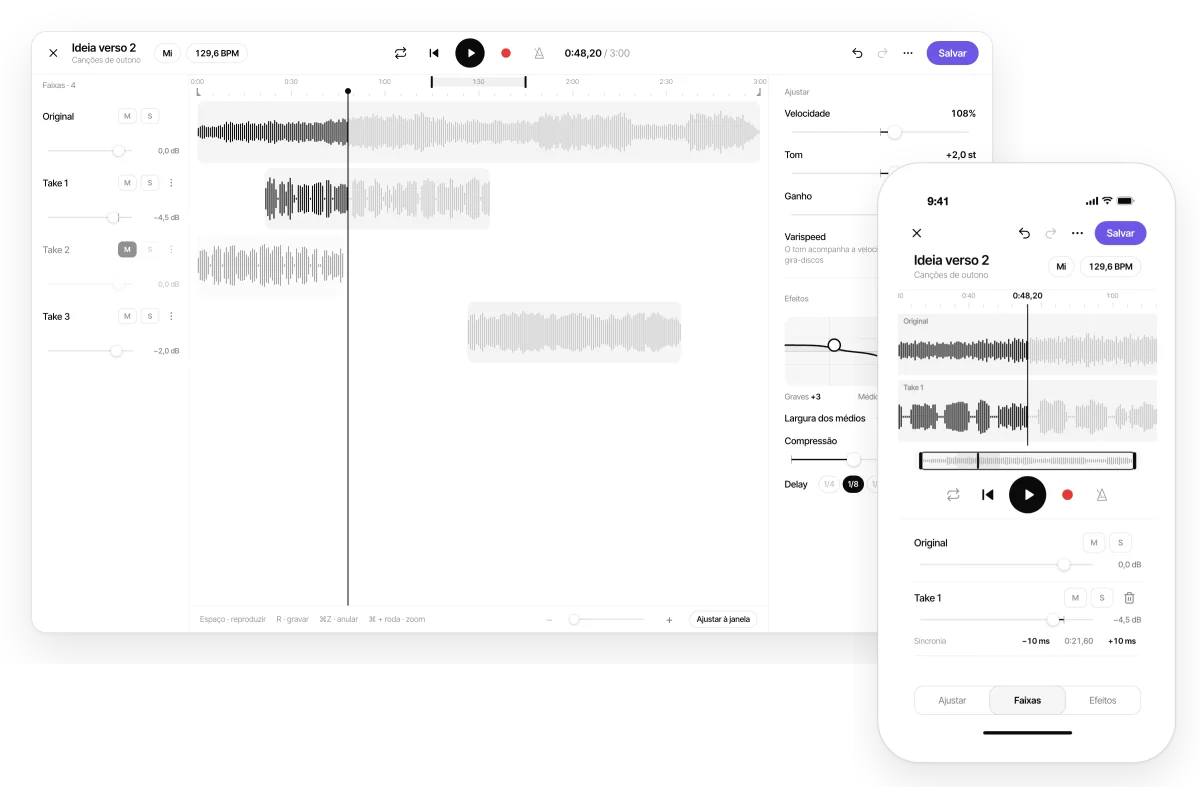
Passo a passo:
- Abra o projeto e procure o áudio.
- Toque em ⋮ → «Editar áudio».
- O editor abre e detecta o BPM e a tonalidade. O editor tem três abas: «Ajustar», «Faixas» e «Efeitos».
Limites: só o proprietário e os editores do projeto podem usar. O editor aceita áudios de até 30 minutos.
No celular e na web: na web, o editor está em app.zoundroom.com. No celular, ele chega com a versão 2.5.0 do app para iOS e Android: quem tem uma versão anterior não vê o editor até atualizar.
Velocidade e tom
Desacelere um trecho para tirar de ouvido, ensaie em outro andamento ou teste a música mais aguda ou mais grave.
Onde fica: aba «Ajustar».
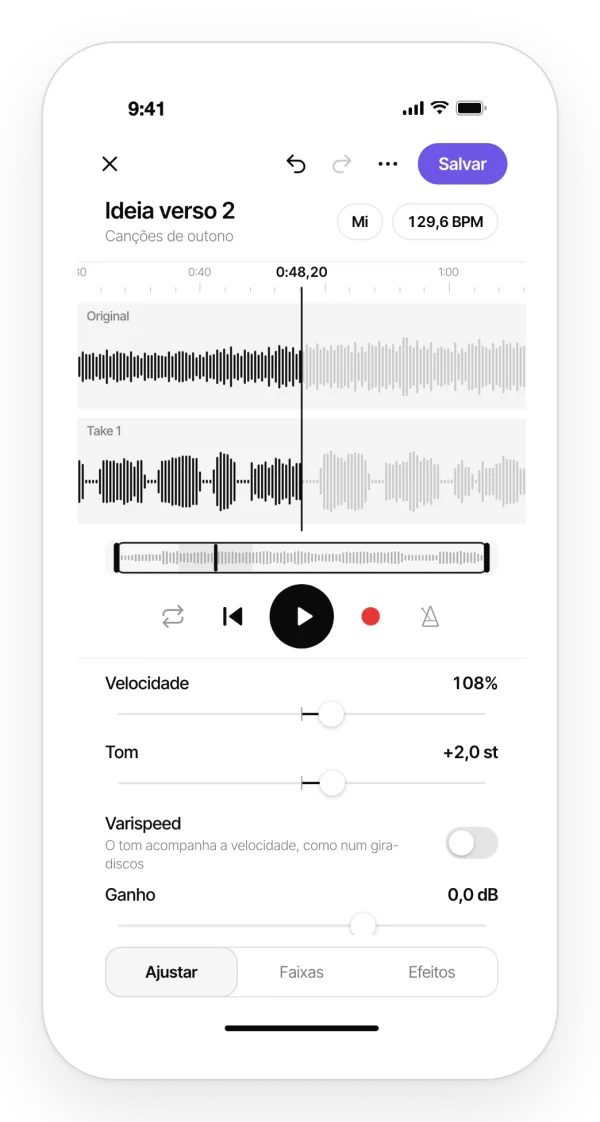
Passo a passo:
- «Velocidade»: de 50 % a 150 % com o controle deslizante, sem mudar o tom. Definindo o BPM, vai de 0,5× a 2×.
- «Tom»: de −12 a +12 semitons, sem mudar a velocidade.
- «Varispeed»: muda a velocidade e o tom juntos, como em um toca-discos.
- «Ganho»: o volume de saída.
O que não faz: a edição não é destrutiva. O áudio original não muda até você salvar.
Mudar a tonalidade
Passe a música para outro tom com um toque, por exemplo para a sua extensão vocal ou para a de quem vai cantar.
Onde fica: aba «Ajustar» → «Tonalidade».
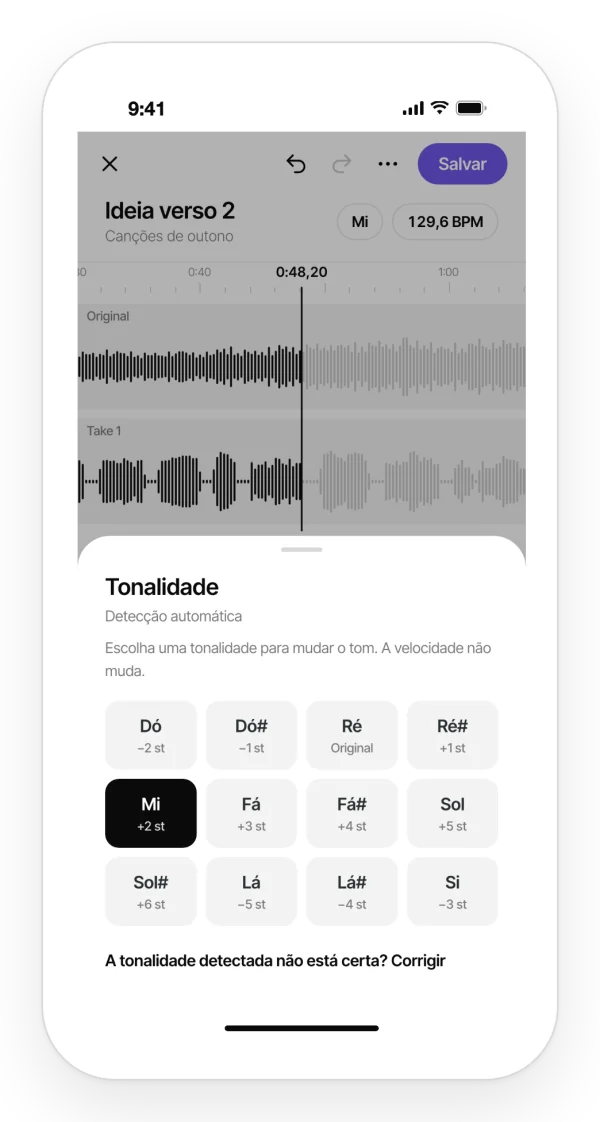
Passo a passo:
- Abra «Tonalidade».
- Escolha a tonalidade de destino. O editor transpõe pelo caminho mais curto, e a velocidade não muda.
- Se a tonalidade detectada estiver errada, toque em «Corrigir» e escolha a tonalidade em que o áudio soa agora. Isso só muda a indicação, não o som.
Limites: ao escolher uma tonalidade, o «Varispeed» é desativado.
BPM e andamento
Ao abrir um áudio, a Zoundroom detecta o BPM. É uma estimativa: em voz falada ou em andamento livre, pode não detectar.
Onde fica: o botão de BPM do editor → «Andamento».
Passo a passo:
- Para mudar o andamento, digite o BPM em que você quer que o áudio soe: a velocidade se ajusta. Também dá para usar ×2 e ÷2.
- Se o BPM detectado estiver errado, toque em «Corrigir» e digite o andamento atual ou use «Toque no ritmo», tocando várias vezes no pulso da música. Isso só muda o valor usado pelo metrônomo e pelo delay, não a velocidade.
Limites: o andamento vai de 20 a 300 BPM.
Corte e loop
Onde fica: aba «Ajustar».
Passo a passo:
- «Corte»: corte o começo e o fim do áudio.
- «Loop»: escolha um trecho para ouvi-lo repetido enquanto você trabalha.
O que não faz: não corta trechos do meio nem divide faixas: o corte é só do começo e do fim.
Efeitos
O suficiente para uma demo soar melhor.
Onde fica: aba «Efeitos».
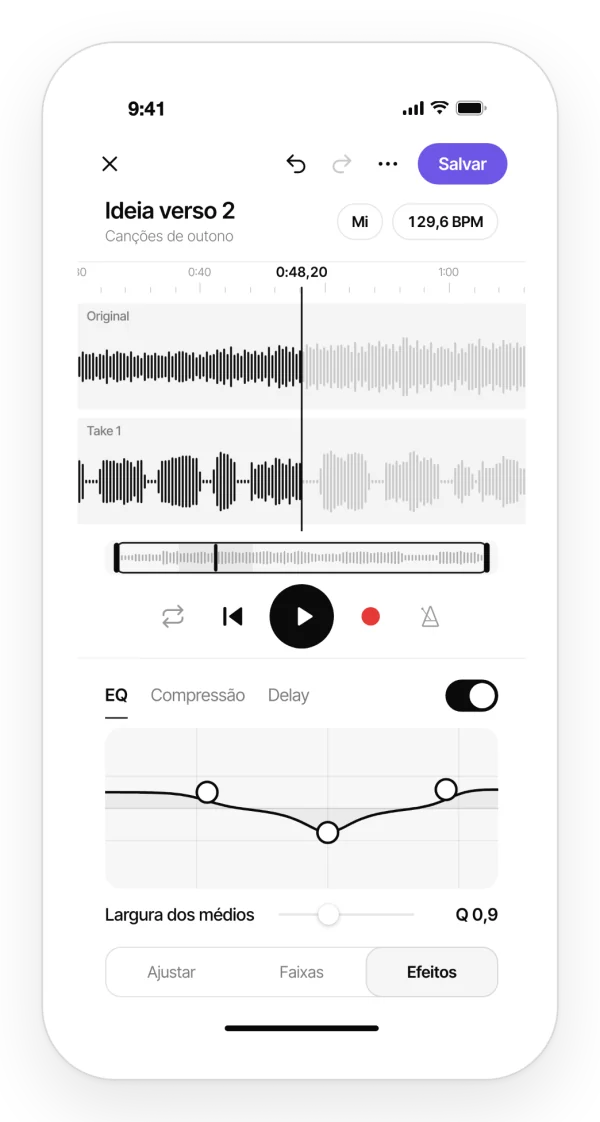
Passo a passo:
- «EQ»: equalizador de 3 bandas, «Graves», «Médios» e «Agudos». Mova a curva com o dedo ou com o mouse.
- «Compressão»: um único controle, «Intensidade», que equilibra o volume.
- «Delay»: sincronizado com o andamento (1/4, 1/8, «1/8 pontuada» ou 1/16) ou em milissegundos. Sem andamento, o delay usa 120 BPM.
- «Efeitos ativados»: uma chave para ouvir com e sem efeitos.
O que não faz: não há fades, normalização, reverb nem pan.
Gravar por cima
Grave takes novos por cima do áudio enquanto ele toca. Cada take vira uma faixa.
Onde fica: o botão vermelho de gravar do editor.
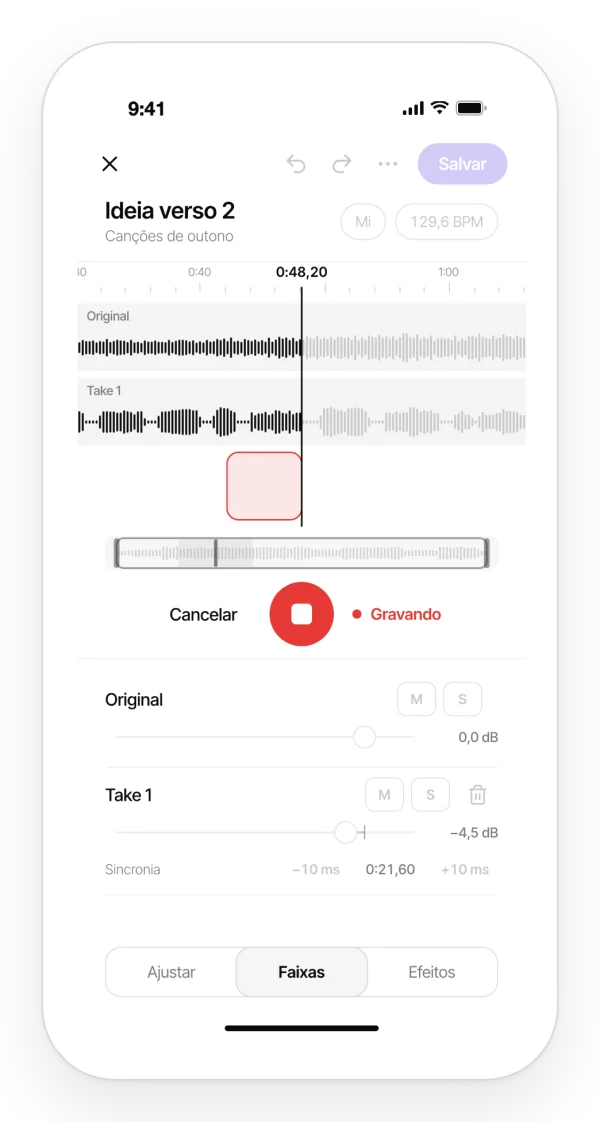
Passo a passo:
- Conecte fones com fio. O editor lembra: «Use fones com fio».
- Toque no botão vermelho. Você ouve o que já está gravado e grava por cima.
- Pare. O take aparece em «Faixas» como uma faixa nova.
Limites: até 8 faixas por áudio, contando a original. Ao chegar ao máximo, apague um take para gravar outro.
O que não faz:
- Com fones Bluetooth, os takes não ficam no tempo, porque o atraso deles não pode ser medido.
- Não grava um take novo a cada volta do loop.
Metrônomo, contagem e latência
Onde fica: os ajustes de gravação do editor.
Passo a passo:
- «Metrônomo»: ative e ajuste o volume. Precisa de um BPM.
- «Contagem antes de gravar»: «Não», 1 ou 2 compassos antes de começar.
- «Latência»: toque em «Calibrar». O editor mede o atraso do aparelho com alguns cliques no alto-falante, para os takes ficarem no tempo. Tire os fones, aumente o volume e fique em silêncio por alguns segundos.
Faixas: volume, silenciar e solo
Onde fica: aba «Faixas».
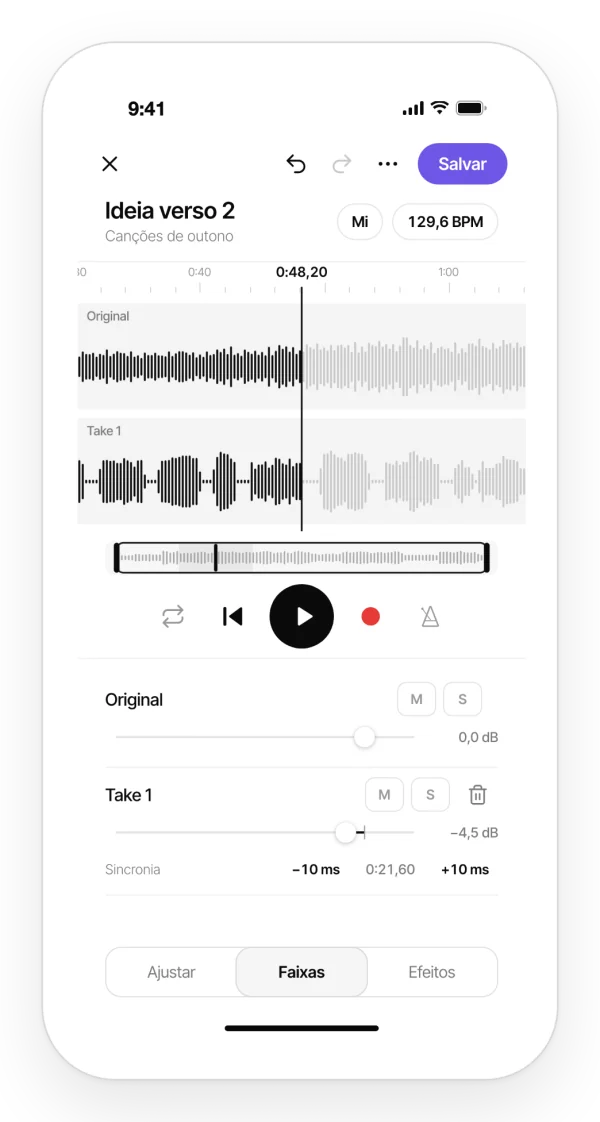
Cada faixa tem:
- «Volume»;
- «Silenciar» (M) e «Solo» (S);
- «Sincronia»: ajuste fino para adiantar ou atrasar o take;
- «Apagar take».
Se um take ficar baixo, o editor aumenta o volume dele sozinho. Ao abrir de novo um áudio editado, cada take volta na sua própria faixa, para você continuar mixando.
Desfazer, rascunhos e atalhos
- «Desfazer» e «Refazer», zoom da linha do tempo e «Redefinir tudo», que volta ao som original.
- Rascunhos automáticos: se você fechar o app no meio, ao voltar o editor oferece «Recuperar alterações não salvas». Toque em «Recuperar» ou «Descartar».
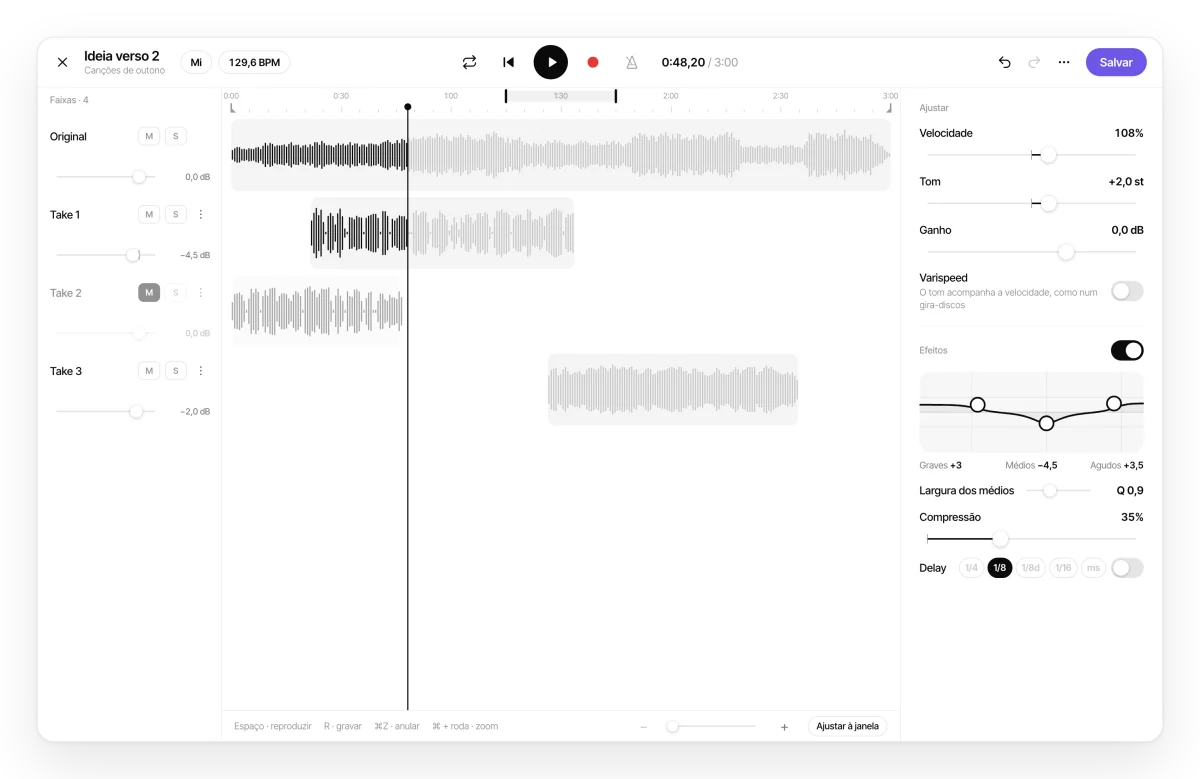
No celular e na web: no computador, o editor tem uma visão de desktop, com todas as faixas à esquerda, a música inteira no centro e «Ajustar» e «Efeitos» à direita. Também tem atalhos de teclado: Espaço para tocar, R para gravar e ⌘Z para desfazer (Ctrl+Z fora do Mac).
Salvar e exportar
Salvar:
- Toque em «Salvar».
- Escolha «Substituir», para trocar o áudio no projeto (com o mesmo nome e no mesmo lugar), ou «Salvar como nova versão», que deixa o original como está e cria uma versão nova, com (v2) no nome.
- Se o áudio tiver comentários ou estiver em uma nota, o editor pergunta antes: ao substituir, os comentários são apagados e as notas mostram «áudio indisponível».
Quem não criou o áudio sempre salva uma versão no próprio nome: o original de um colega nunca é substituído.
Exportar: «Exportar» compartilha a mixagem como arquivo M4A (AAC 256 kbps).
O que não faz: o editor não exporta em WAV nem em MP3, nem as faixas separadas.
Editar em projetos compartilhados e na banda
O editor funciona em projetos pessoais, compartilhados e da banda. Na banda, cada membro pode gravar o seu take por cima e salvar a sua versão.
Limites: em um projeto compartilhado, o editor só abre para o proprietário e os editores. Se o plano Band expirar, a banda precisa reativar o plano para editar áudios.
Limites e planos
Limites:
- O plano Free tem um número limitado de sessões de edição grátis. Abrir o editor e sair sem salvar não gasta: uma sessão só é gasta quando você salva ou exporta. Quando acabam, aparece «Edite sem limites com o PRO».
- O Pro e o Band não têm limite. As cifras estão na tabela de limites.
- Em todos os planos: até 8 faixas e áudios de até 30 minutos.
O que o editor não faz
- Não separa faixas (stems) nem tira vozes ou instrumentos.
- Não tem fades, normalização, reverb nem pan.
- Não corta trechos do meio nem divide faixas.
- Não exporta em WAV nem em MP3, nem as faixas separadas.
- Não grava um take novo a cada volta do loop.
- Não tem afinador: o afinador é outra ferramenta do app.
- Não tem MIDI nem instrumentos virtuais.
- Com fones Bluetooth, os takes não ficam no tempo: use fones com fio.