
Chapitre 6
Éditeur audio de Zoundroom : réglages, effets et multipiste
Mis à jour le
Sur cette page
- Ouvrir l’éditeur
- Changer la vitesse et la hauteur
- Changer de tonalité
- BPM et tonalité détectés
- Rogner, boucle et ligne de temps
- Effets
- Enregistrer par-dessus
- Métronome, décompte et latence
- Pistes : volume, muet et solo
- Annuler, brouillons et raccourcis
- Enregistrer : remplacer ou nouvelle version
- Exporter
- Ce que l’éditeur ne fait pas
L’éditeur audio sert à travailler les idées que tu as déjà dans Zoundroom sans quitter l’app : ajuster un enregistrement, lui donner un son plus abouti et enregistrer d’autres prises par-dessus (voix, guitare, claquements de mains…) pendant que ce que tu as déjà est en lecture. C’est le même éditeur sur mobile et sur le web, et le projet est le même : tu peux commencer sur l’un et continuer sur l’autre. Ce chapitre explique comment l’ouvrir, chaque réglage et chaque effet, comment enregistrer par-dessus, et comment sauvegarder et exporter. Pour le voir en action, va sur la page de l’éditeur multipiste.
Ouvrir l’éditeur
Où le trouver : menu ⋮ d’un audio du projet → « Modifier l’audio ». Aussi depuis le lecteur complet, avec le bouton « Modifier l’audio ».
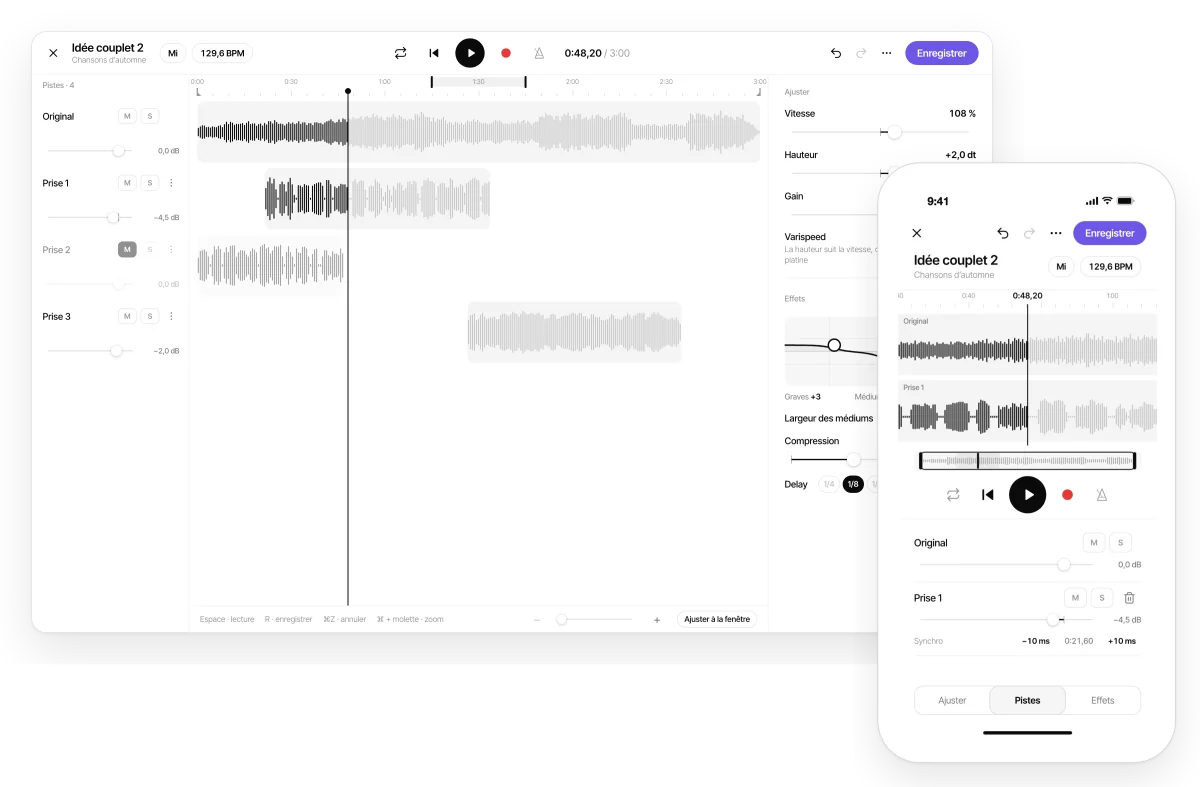
À l’ouverture, l’éditeur télécharge l’audio et détecte son tempo et sa tonalité (« Détection du tempo et de la tonalité… »). En haut, tu as la croix pour sortir, « Annuler la modification », « Rétablir », le menu « Plus d’options » et « Enregistrer ». Sous le titre, la tonalité et le BPM. En bas, les onglets « Ajuster », « Pistes » et « Effets ».
Seuls le propriétaire et les éditeurs du projet peuvent l’utiliser, ainsi que les membres du groupe dans les projets du groupe. Il fonctionne dans les projets personnels, partagés et de groupe.
Limites :
- Audios de 30 minutes maximum. Avec un audio plus long, tu verras « Cet audio est trop long pour l’éditeur. »
- Le forfait Free a un nombre limité de sessions d’édition. Ouvrir l’éditeur et sortir sans enregistrer n’en consomme pas : une session est consommée quand tu enregistres ou exportes. Pro et Band n’ont pas de limite. Les chiffres sont dans le tableau des limites.
- Si l’audio vient d’être envoyé, tu peux voir « Cet audio est encore en cours de traitement. Réessaie dans un instant. »
Sur mobile et sur le web : sur mobile, il te faut la version 2.5.0 de l’app ou une version plus récente. Sur le web, il est sur app.zoundroom.com.
Changer la vitesse et la hauteur
Où le trouver : onglet « Ajuster ».
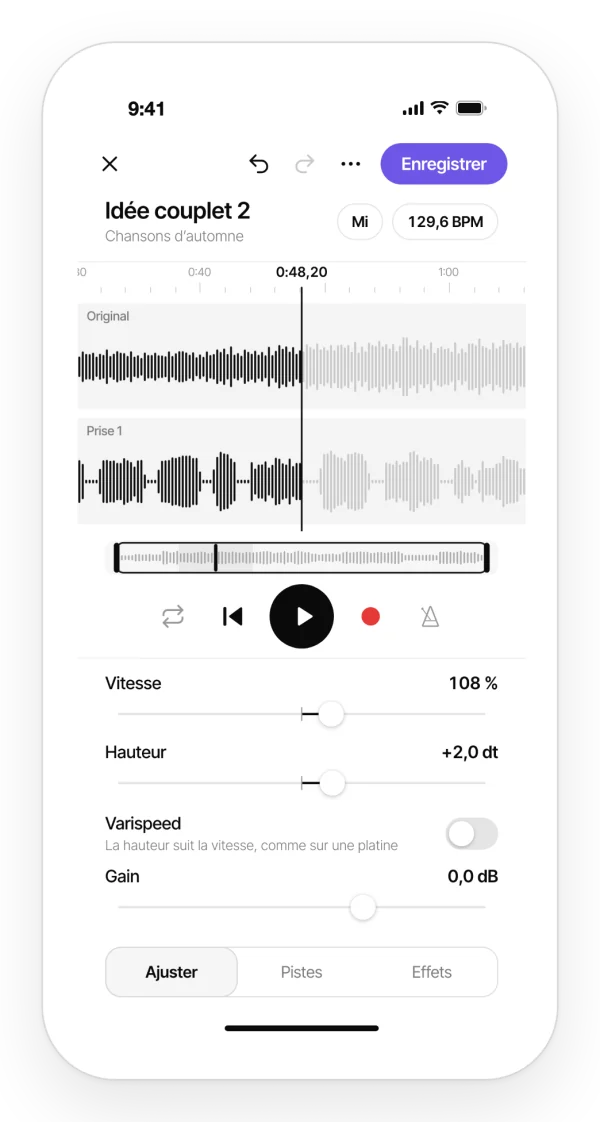
- « Vitesse » : change la vitesse sans changer la hauteur, de 50 % à 150 % avec le curseur. Si tu fixes le BPM, tu peux aller de la moitié au double.
- « Hauteur » : monte ou descend jusqu’à 12 demi-tons sans changer la vitesse.
- « Varispeed » : la vitesse et la hauteur changent ensemble, comme sur une platine.
- « Gain » : le volume de sortie.
Pas à pas (fixer le BPM) :
- Touche le BPM, sous le titre. « Tempo » s’ouvre.
- Saisis le tempo auquel tu veux que ça sonne.
- Touche « Appliquer ». L’éditeur ajuste la vitesse ; la hauteur ne change pas, sauf avec « Varispeed ».
Plus d’idées dans l’article ralentir une chanson sans changer la tonalité.
Changer de tonalité
Choisis la tonalité d’arrivée et l’éditeur transpose la chanson d’un geste, par le chemin le plus court.
Où le trouver : la tonalité, sous le titre. « Tonalité » s’ouvre.
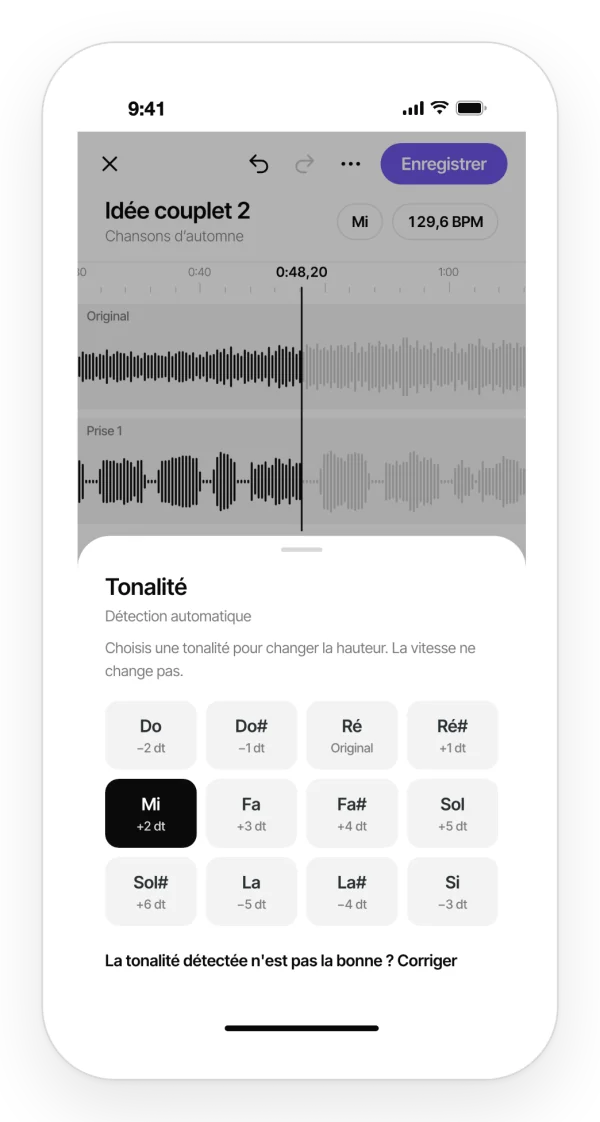
Pas à pas :
- Touche la tonalité.
- Choisis la nouvelle. Sous chaque tonalité, tu vois de combien de demi-tons la chanson monte ou descend. La vitesse ne change pas.
- Pour revenir à celle de départ, touche celle qui est marquée « Original ».
Quand tu choisis une tonalité, « Varispeed » se désactive.
BPM et tonalité détectés
À l’ouverture d’un audio, Zoundroom détecte son BPM et sa tonalité. C’est une estimation : sur de la voix parlée ou un tempo libre, le BPM peut ne pas être détecté.
Si ce n’est pas juste :
- Tonalité : dans « Tonalité », touche « La tonalité détectée n’est pas la bonne ? Corriger » et choisis la tonalité dans laquelle ça sonne maintenant. Seule l’étiquette change, pas le son.
- BPM : dans « Tempo », touche « Le tempo détecté n’est pas le bon ? Corriger ». Saisis le tempo ou touche « Taper le tempo » plusieurs fois en suivant la pulsation. Seule change la valeur qu’utilisent le métronome et le delay, pas la vitesse.
Si rien n’a été détecté, l’éditeur te demande de l’indiquer toi-même pour pouvoir le changer.
Rogner, boucle et ligne de temps
- Rognage : fais glisser les poignées de la vue d’ensemble, la bande qui montre toute la chanson, pour couper le début et la fin.
- « Boucle » : active-la avec son bouton, à côté de la lecture, et fais glisser ses poignées sur la règle pour choisir la partie qui se répète.
- Ligne de temps : fais glisser horizontalement pour te déplacer, pince pour zoomer et touche deux fois pour voir tout l’audio.
Ce que ça ne fait pas : il ne coupe pas de morceaux au milieu et ne divise pas les pistes. Le rognage ne concerne que le début et la fin.
Effets
Où le trouver : onglet « Effets ».
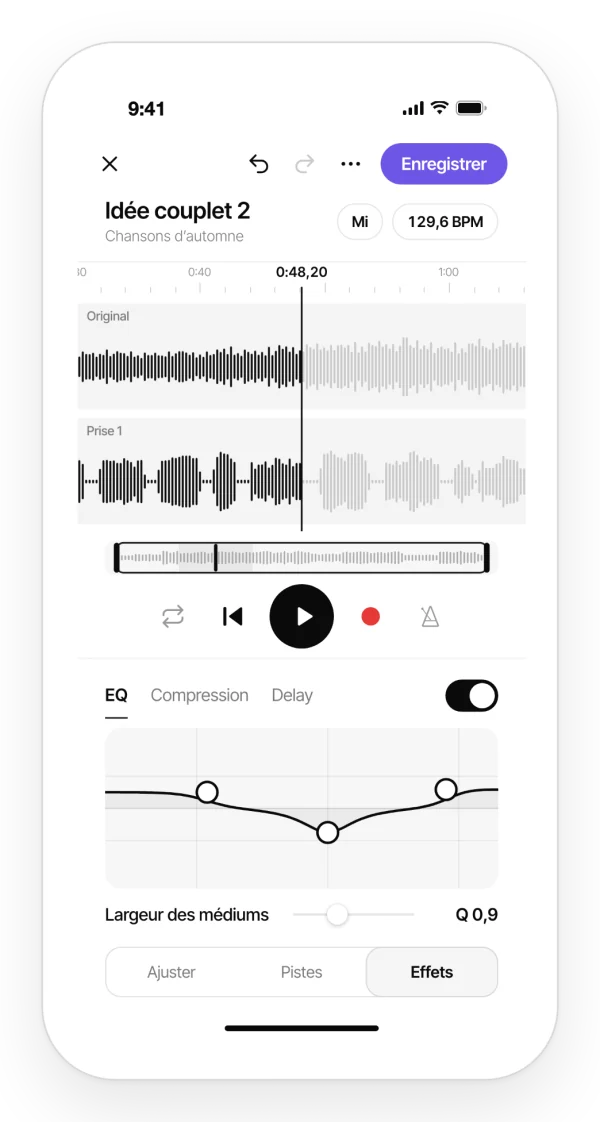
- « EQ » : égaliseur 3 bandes (« Graves », « Médiums » et « Aigus »). Il se règle en déplaçant la courbe avec le doigt ou la souris.
- « Compression » : un seul réglage, « Intensité ». Il égalise le volume : il fait monter ce qui est doux et contient ce qui est fort.
- « Delay » : synchronisé sur le tempo (1/4, 1/8, « 1/8 pointée » ou 1/16) ou en millisecondes, avec « Répétitions » et « Mix ». Si l’audio n’a pas de tempo, le delay utilise 120 BPM.
- « Effets activés » : l’interrupteur pour écouter avec et sans effets.
Ce que ça ne fait pas : il n’y a pas de fondus, de normalisation, de reverb ni de panoramique.
Enregistrer par-dessus
Enregistre de nouvelles prises pendant que l’audio est en lecture : voix, guitare, claquements de mains… Chaque prise est une nouvelle piste.
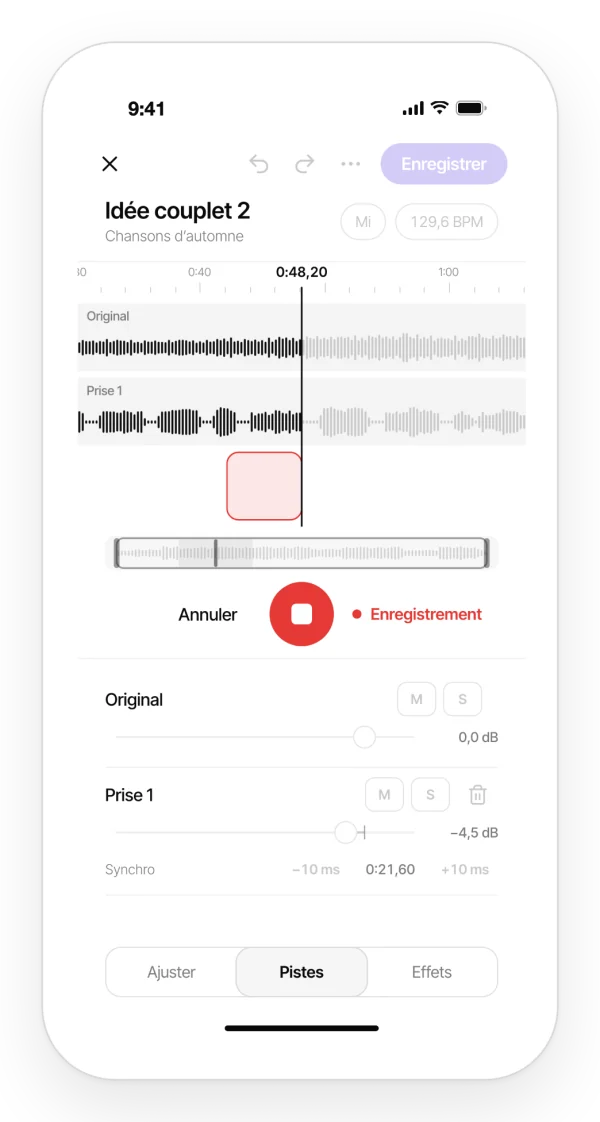
Pas à pas :
- Mets des écouteurs filaires. L’éditeur te le rappelle avec « Utilise des écouteurs filaires » : touche « Continuer ».
- Amène la lecture à l’endroit où tu veux commencer.
- Touche « Enregistrer », le bouton rouge. Pendant l’enregistrement, tu vois « Enregistrement ».
- Touche le bouton d’arrêt pour terminer la prise, ou « Annuler » pour la jeter.
La nouvelle prise apparaît dans l’onglet « Pistes ». Si elle est trop faible, l’éditeur monte son volume tout seul.
Limites : jusqu’à 8 pistes : l’original et 7 prises. Une fois à 8, supprime une prise pour en enregistrer une autre.
Ce que ça ne fait pas :
- Il n’enregistre pas une nouvelle prise à chaque tour de boucle.
- Avec des écouteurs Bluetooth, les prises ne tombent pas en rythme, car leur latence ne peut pas être mesurée.
Plus de conseils dans enregistrer sa voix sur une chanson.
Métronome, décompte et latence
Où le trouver : le bouton « Métronome », à côté des commandes de lecture, et « Plus d’options » → « Réglages d’enregistrement ».
- « Métronome » : marque la pulsation pendant que tu enregistres. Il a besoin du BPM : s’il n’a pas été détecté, indique-le avant. Son volume se règle dans « Volume du métronome ».
- « Décompte avant l’enregistrement » : 0, 1 ou 2 mesures de décompte avant de commencer.
- « Latence » : touche « Calibrer » pour que l’éditeur mesure le délai de ton appareil : quelques clics sortent du haut-parleur et le micro les écoute. Comme ça, tes prises tombent en rythme. Enlève tes écouteurs, monte le volume et reste en silence quelques secondes.
Pistes : volume, muet et solo
Où le trouver : onglet « Pistes ». La première est l’« Original » ; viennent ensuite les prises.
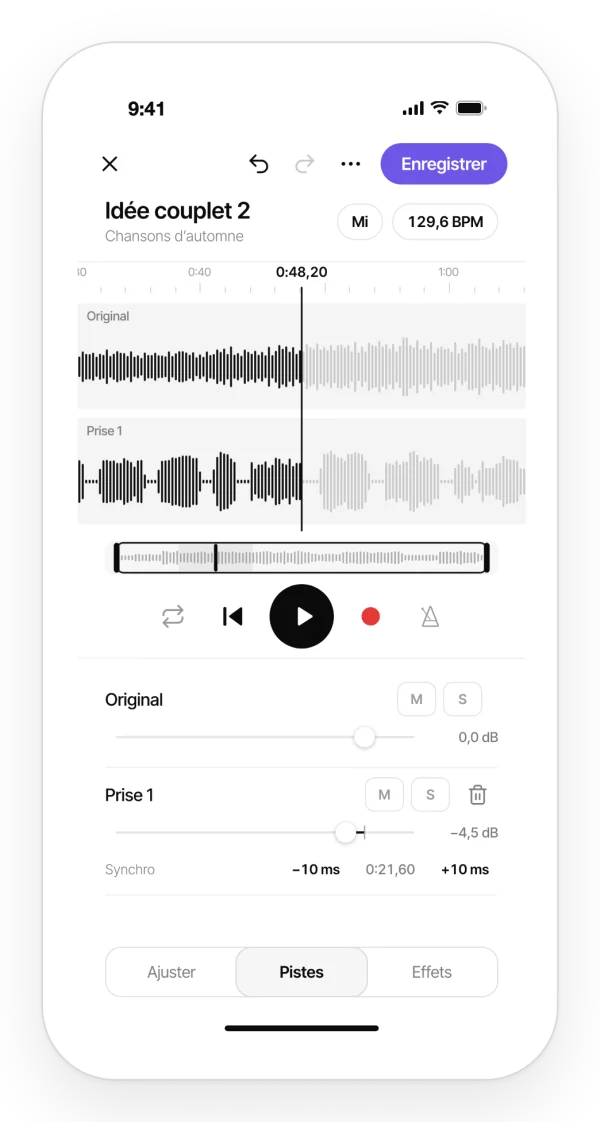
Chaque piste a :
- « Volume ».
- M, « Muet », pour ne plus l’entendre.
- S, « Solo », pour n’entendre que cette piste.
- « Synchro » : un réglage fin pour l’avancer ou la retarder de 10 ms à chaque fois.
- « Supprimer la prise ». Si tu te trompes, touche « Annuler la modification » pour la récupérer.
Quand tu rouvres un audio modifié, tu retrouves chaque prise séparément pour continuer le mixage.
Annuler, brouillons et raccourcis
- « Annuler la modification » et « Rétablir » : en haut. « Plus d’options » → « Tout réinitialiser » te ramène au son d’origine, et ça aussi peut s’annuler.
- L’édition n’est pas destructive : l’audio d’origine ne change pas tant que tu n’enregistres pas.
- Brouillons automatiques : si l’app se ferme en cours de route, tu verras « Récupérer les modifications non enregistrées » en revenant sur l’audio. Choisis « Récupérer » ou « Supprimer ».
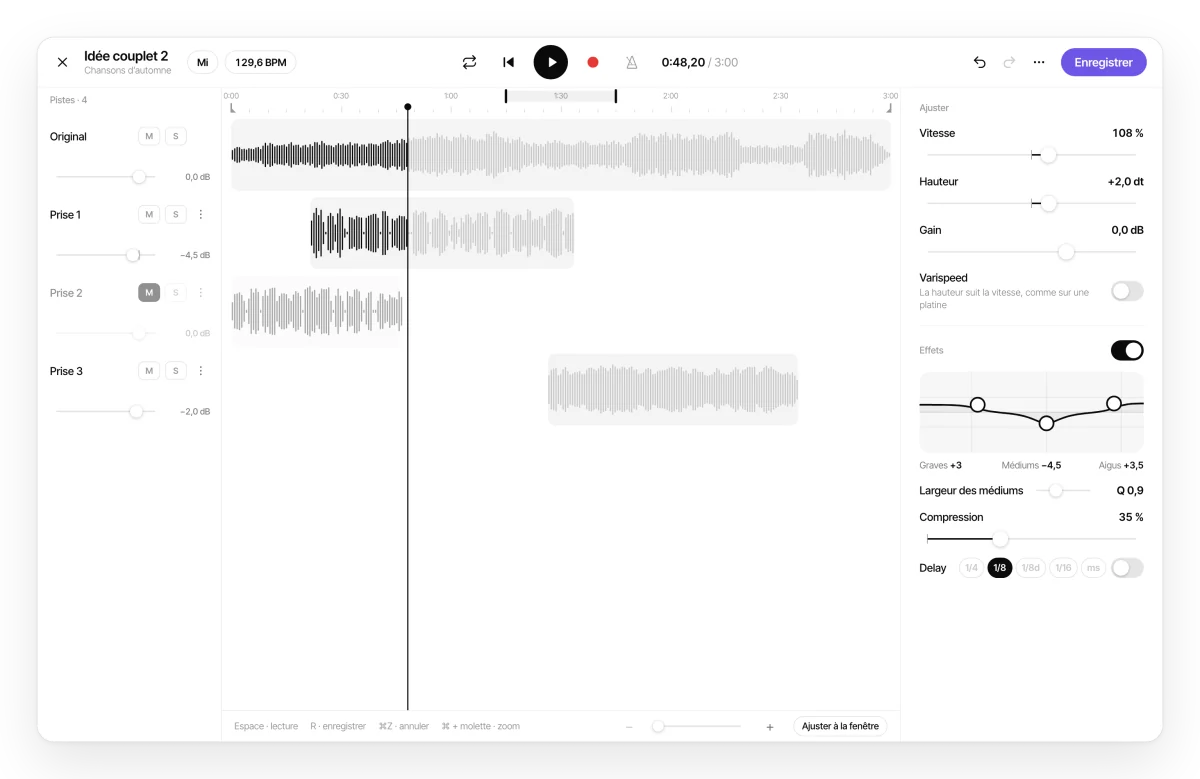
Sur mobile et sur le web : sur ordinateur, l’éditeur a une vue bureau avec toutes les pistes à gauche, la chanson entière au centre et « Ajuster » et « Effets » à droite. Il a aussi des raccourcis clavier : Espace pour la lecture, R pour enregistrer et ⌘Z ou Ctrl+Z pour annuler.
Enregistrer : remplacer ou nouvelle version
Où le trouver : « Enregistrer », en haut à droite.
- Si l’audio est à toi, « Enregistrer » le remplace dans le projet, avec le même nom et au même endroit.
- S’il a des commentaires ou s’il est dans une note, l’éditeur te demande d’abord : « Remplacer ou enregistrer une version ? ». Si tu le remplaces, ses commentaires sont supprimés et les notes ne peuvent plus le lire. Choisis « Remplacer » ou « Enregistrer comme nouvelle version », qui laisse l’original tel quel.
- Si l’audio est à quelqu’un d’autre, une nouvelle version est toujours enregistrée à ton nom. L’original de ton partenaire ne change pas.
La nouvelle version porte le nom de l’original, avec (v2) à la fin. Dans un groupe, chaque membre peut enregistrer sa prise par-dessus et garder sa propre version.
Limites : une nouvelle version est un audio de plus et compte dans les limites de ton forfait. Si tu es à la limite avec le forfait Free, l’éditeur te propose de passer à Pro.
Exporter
Où le trouver : « Plus d’options » → « Exporter ».
Exporte le mix sous forme de fichier M4A (AAC 256 kbps). Sur mobile, le menu de partage s’ouvre, pour le garder ou l’envoyer.
Ce que ça ne fait pas : il n’exporte ni en WAV ni en MP3, ni les pistes séparément. Pour obtenir un WAV de l’audio enregistré, utilise le menu ⋮ du projet (Télécharger et partager un audio).
Ce que l’éditeur ne fait pas
C’est un éditeur pour travailler tes idées, pas un studio de production :
- Il ne sépare pas les pistes (stems) et n’enlève pas la voix ou les instruments d’une chanson.
- Il n’a pas de fondus, de normalisation, de reverb ni de panoramique.
- Il ne coupe pas de morceaux au milieu et ne divise pas les pistes.
- Il n’exporte ni en WAV ni en MP3, ni les pistes séparément.
- Il n’a ni MIDI ni instruments virtuels.
- Il n’a pas d’accordeur intégré : l’accordeur est un autre outil de l’app.