
Capitolo 2
Progetti Zoundroom: creare, organizzare, taggare e cercare
Aggiornato il
In questa pagina
- Il mio spazio e lo spazio Band
- Filtrare e ordinare i progetti
- Il riquadro di un progetto
- Creare un progetto
- Cambiare nome e copertina
- Eliminare un progetto
- Uscire da un progetto condiviso (solo smartphone)
- Dentro un progetto: le schede
- Di cosa parla questo progetto
- Il menu ⋮ di audio, note e file
- Spostare e copiare in un altro progetto
- Rinominare, scaricare ed eliminare
- Tag
- Creare e modificare i tag
- Cercare in un progetto
- File PDF
- Notifiche di attività
Un progetto è una canzone o un’idea: raccoglie i suoi audio, le sue note (i testi) e i suoi file PDF. Questo capitolo spiega come si dividono i tuoi progetti tra il tuo spazio personale e quello della band, come crearli, rinominarli, cambiarne la copertina ed eliminarli, e come mettere ordine in ciò che contengono: il menu di ogni elemento, spostare e copiare, tag, ricerca, PDF e notifiche. Tutto funziona sullo smartphone e sul web, su app.zoundroom.com. Quando qualcosa cambia tra i due, lo trovi in Sullo smartphone e sul web.
Il mio spazio e lo spazio Band
I tuoi progetti stanno in due spazi separati:
- «Il mio spazio»: i tuoi progetti personali e quelli che altre persone hanno condiviso con te.
- Spazio Band: i progetti della tua band, comuni a tutti i membri. Nel menu dell’app si chiama «Banda»; sul web, «Band».
Un progetto della band non compare mai in «Il mio spazio».
Dove si trova:
- Smartphone: nella home, il selettore sotto il titolo «Progetti». Anche toccare «Progetti» apre lo stesso menu.
- Web: nella schermata dei progetti, sotto il titolo.
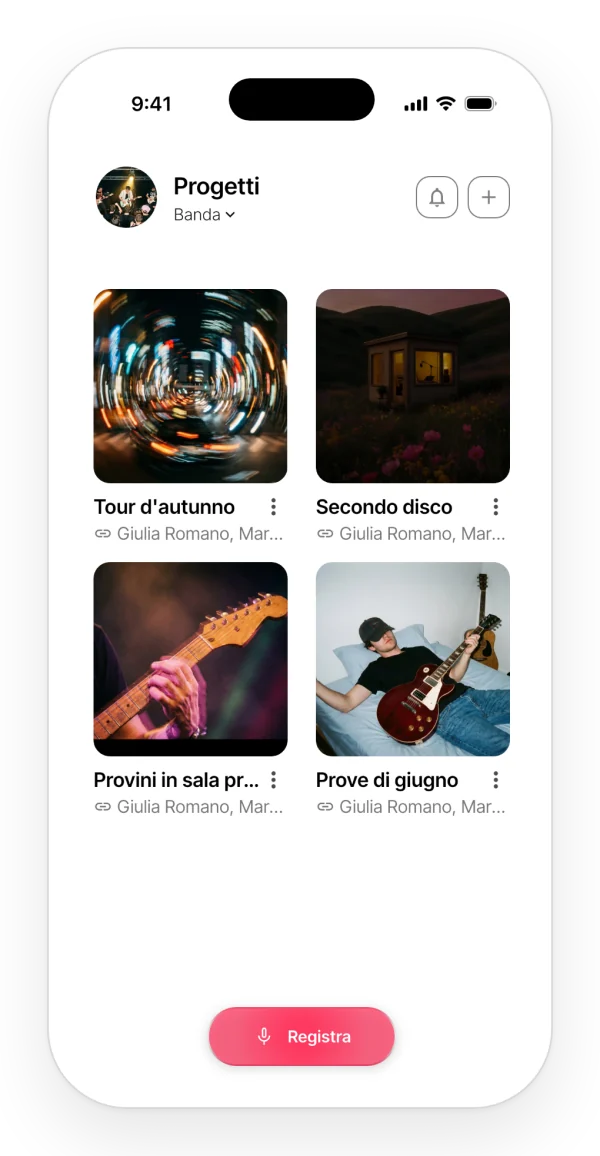
Passo per passo:
- Tocca il selettore.
- Scegli «Il mio spazio» oppure «Banda». Lo spazio attivo ha il segno ✓.
Ogni dispositivo ricorda l’ultimo spazio che hai scelto. Nello spazio Band, l’immagine in alto è la foto della band. Se la band viene eliminata mentre ci sei dentro, torni a «Il mio spazio».
Cosa non fa: uno spazio non è una cartella. Un progetto non si può spostare da uno spazio all’altro. Puoi però spostarne o copiarne il contenuto, come spiegato in Spostare e copiare in un altro progetto.
Sullo smartphone e sul web: se scegli lo spazio Band e non hai ancora una band, sullo smartphone la band si crea da sola quando paghi già il piano Band; se non lo paghi, si apre la presentazione di Band. Sul web arrivi alla pagina «Zoundroom Band». La band è spiegata in Note, collaborazione e Band.
Filtrare e ordinare i progetti
In «Il mio spazio» tre filtri ti mostrano solo una parte dell’elenco:
- «Tutto»: tutti i progetti.
- «I miei progetti»: quelli che hai creato tu.
- «Condiviso con me»: quelli di altre persone che ti hanno invitato.
Dove si trova: sotto l’intestazione della home. Nello spazio Band non ci sono.
Quando cambi spazio, il filtro torna su «Tutto». Se un filtro non ha progetti, vedrai «Non ci sono progetti in questa visualizzazione.».
Ordine: il progetto creato più di recente è il primo. Aprire un progetto non lo fa salire nell’elenco.
Cosa non fa:
- Nella home non si possono cercare i progetti per nome.
- Non c’è un ordine alfabetico, per attività o manuale.
Sullo smartphone e sul web: sul web i filtri si chiamano «Tutti», «I miei progetti» e «Condivisi con me».
Il riquadro di un progetto
Ogni progetto è un riquadro con la copertina quadrata, il nome e una riga con un’icona e i membri. L’icona ti dice di chi è:
- Lucchetto: progetto privato, senza altri membri.
- Catena: progetto tuo che hai condiviso con altre persone.
- Persone: progetto di un’altra persona condiviso con te.
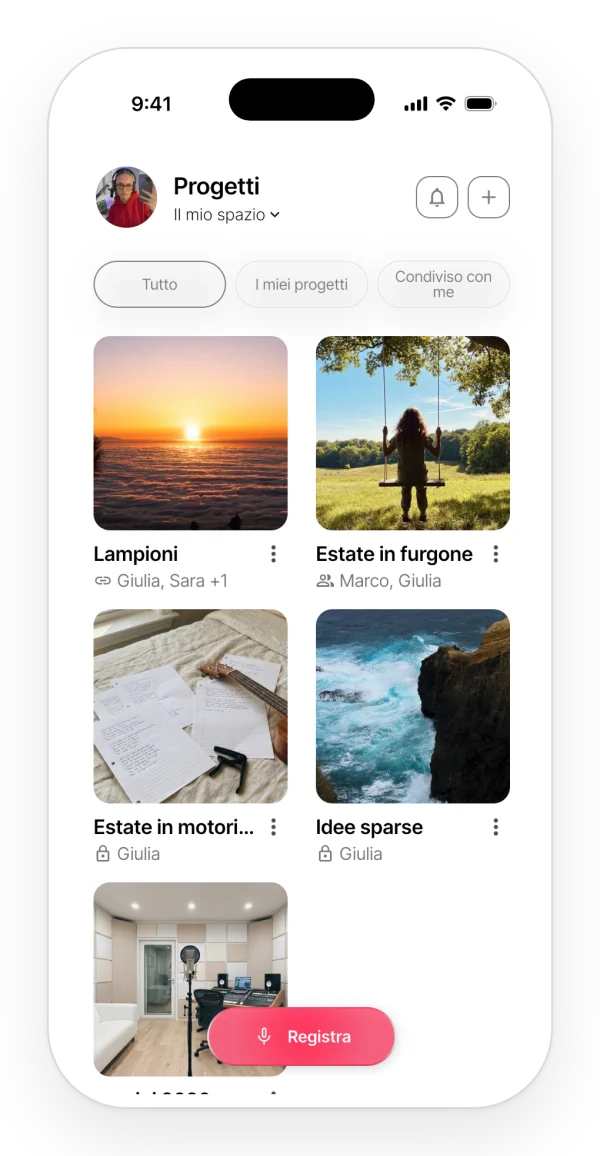
Tocca il riquadro per aprire il progetto. Il suo menu ⋮ ha le opzioni per eliminarlo oppure, se è di un’altra persona, per uscirne.
Sullo smartphone e sul web:
- Sullo smartphone si vedono al massimo due nomi di membri e gli altri si riassumono con un numero, per esempio: Anna, Luca +2.
- Sul web, se non ci sono nomi da mostrare, il riquadro dice «Progetto privato» o «Progetto condiviso».
Creare un progetto
Dove si trova:
- Smartphone: home → «+», in alto a destra → «Nuovo progetto».
- Web: «+» nell’intestazione → finestra «Nuovo progetto».
- Se non hai ancora progetti, anche dall’avviso «Crea il tuo primo progetto».
Passo per passo:
- Scrivi il nome in «Nome del progetto».
- Tocca «Crea» sullo smartphone o «Crea progetto» sul web.
- Sullo smartphone entri subito nel progetto. Sul web compare nella griglia dei progetti.
Il progetto si crea nello spazio attivo, con una delle 10 copertine di Zoundroom scelta a caso. Se lo crei nello spazio Band, gli altri membri ricevono un avviso.
Limiti:
- Il piano Free ha un numero massimo di progetti tuoi. Quando lo raggiungi, lo smartphone apre la schermata dei piani e il web ti avvisa che hai raggiunto il limite del tuo piano. I numeri sono nella tabella dei limiti.
- Per creare un progetto nello spazio Band, il piano Band della band deve essere attivo.
Cosa non fa: quando lo crei non scegli la copertina, né una descrizione o un modello. La copertina si cambia dopo.
Entrare nel progetto di un’altra persona: se ti hanno dato un codice, usa «Partecipa a un progetto». Sullo smartphone è nello stesso menu «+»; sul web, nella finestra «Nuovo progetto». È spiegato in Note, collaborazione e Band.
Cambiare nome e copertina
Nome: dentro il progetto, tocca il titolo grande sotto la copertina, scrivi quello nuovo e confermalo. Se lo lasci vuoto, torna il nome di prima.
Copertina: dentro il progetto, tocca la copertina.
- Smartphone: si apre «Copertina». Scegli un’illustrazione nel carosello e tocca «Salva». Per usare un’immagine della galleria, tocca «Aggiungi foto» («Cambia foto» se ne hai già una): si applica subito. Accetta JPG, PNG o WEBP fino a 10 MB.
- Web: nella finestra «Copertina», clicca una delle 10 illustrazioni oppure «Aggiungi foto». Si applica all’istante.
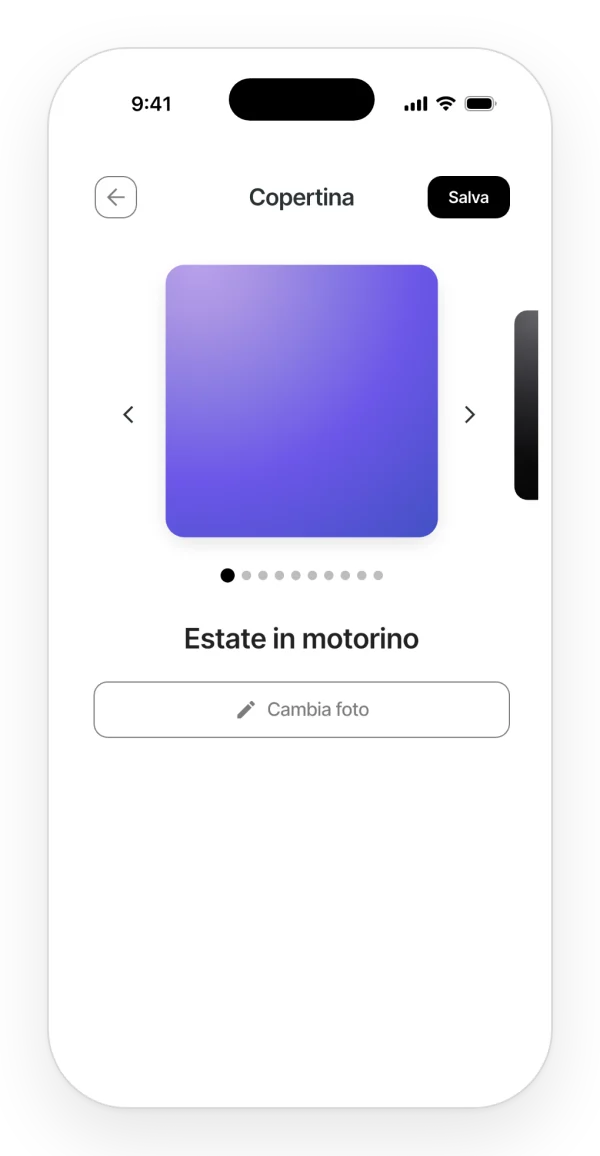
Possono cambiare nome e copertina il proprietario, gli editor e i membri della band; un visualizzatore no. La copertina la vedono tutti i membri ed è disponibile in tutti i piani, anche in Free.
Cosa non fa:
- Non c’è un’opzione per togliere la foto. Per tornare a un’illustrazione, sceglila nel carosello.
- Non si può ritagliare l’immagine né scattare la foto con la fotocamera.
- I progetti non hanno un colore proprio: il colore è quello dell’app, come spiegato in Colore dell’app.
Eliminare un progetto
Dove si trova:
- Smartphone: riquadro del progetto nella home → ⋮ → «Elimina». Conferma l’avviso «Questa azione non può essere annullata.».
- Web: ⋮ → «Elimina progetto».
Si cancella tutto il suo contenuto e gli altri membri perdono l’accesso. Può eliminarlo chi l’ha creato. Nello spazio Band, qualsiasi membro può eliminare i progetti della band.
Cosa non fa: non c’è un cestino. Un progetto eliminato non si può recuperare.
Uscire da un progetto condiviso (solo smartphone)
Se qualcuno ti ha invitato in un progetto e non ti serve più, puoi lasciarlo.
Dove si trova: riquadro del progetto condiviso → ⋮ → «Abbandona il progetto». Conferma l’avviso «Perderai l’accesso a questo progetto condiviso. Vuoi continuare?».
- Ciò che hai aggiunto resta nel progetto.
- Per rientrare ti serve un nuovo invito.
Cosa non fa: non vale per i progetti della band. Per lasciarli devi uscire dalla band, come spiegato in Note, collaborazione e Band.
Dentro un progetto: le schede
Le schede separano ciò che c’è nel progetto:
- «Tutto»: audio, note e file insieme.
- «Audio», «Note» e «File»: solo quel tipo.
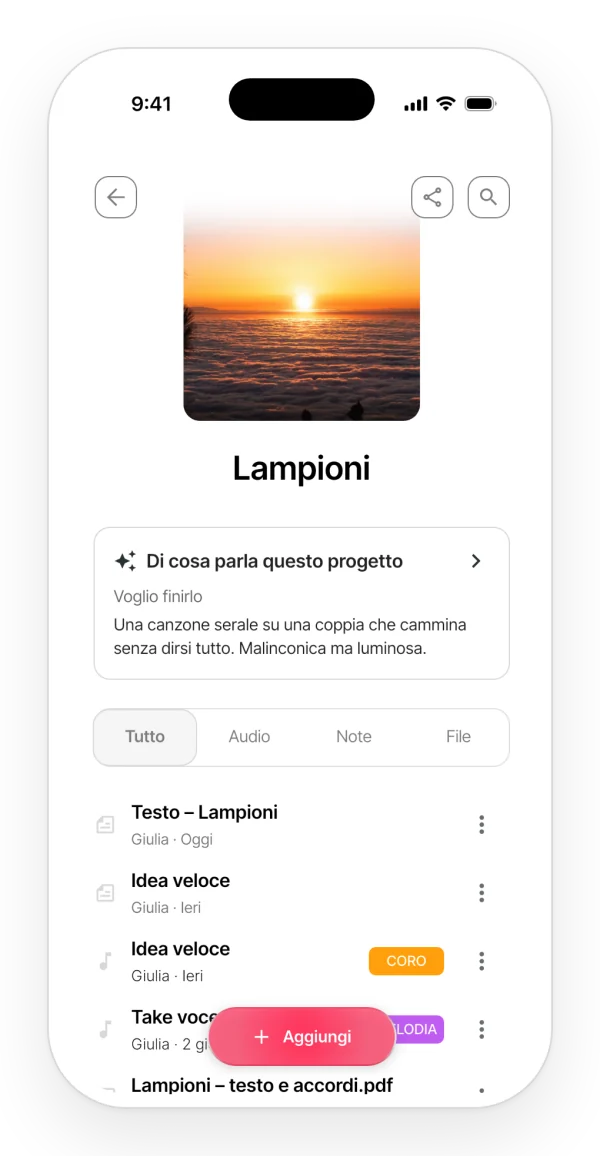
Tocca un audio per ascoltarlo, una nota per aprirla o un PDF per vederlo. Ogni riga mostra chi l’ha aggiunto e quando: «Oggi», «Ieri», quanti giorni fa o la data. Gli elementi più recenti sono in cima.
Se il progetto è vuoto, vedrai «Qui inizia il tuo progetto. Registra, importa audio o crea una nota.».
Limiti: se hai più elementi di quanti ne permetta il piano Free (per esempio perché Pro è scaduto), sullo smartphone quelli più recenti in eccesso compaiono con un lucchetto grigio. Se li tocchi, esce «Hai raggiunto il limite di file del tuo account gratuito». Puoi solo eliminarli. Approfondisci in Se il piano scade.
Sullo smartphone e sul web: il web non blocca ciò che hai già, ma non ti lascia aggiungere altro oltre il limite.
Di cosa parla questo progetto
È una nota privata su ciò che cerchi con la canzone. Auralis, l’assistente di Zoundroom, la usa per non darti consigli generici.
Dove si trova: dentro il progetto, nel riquadro «Di cosa parla questo progetto», sopra le schede.
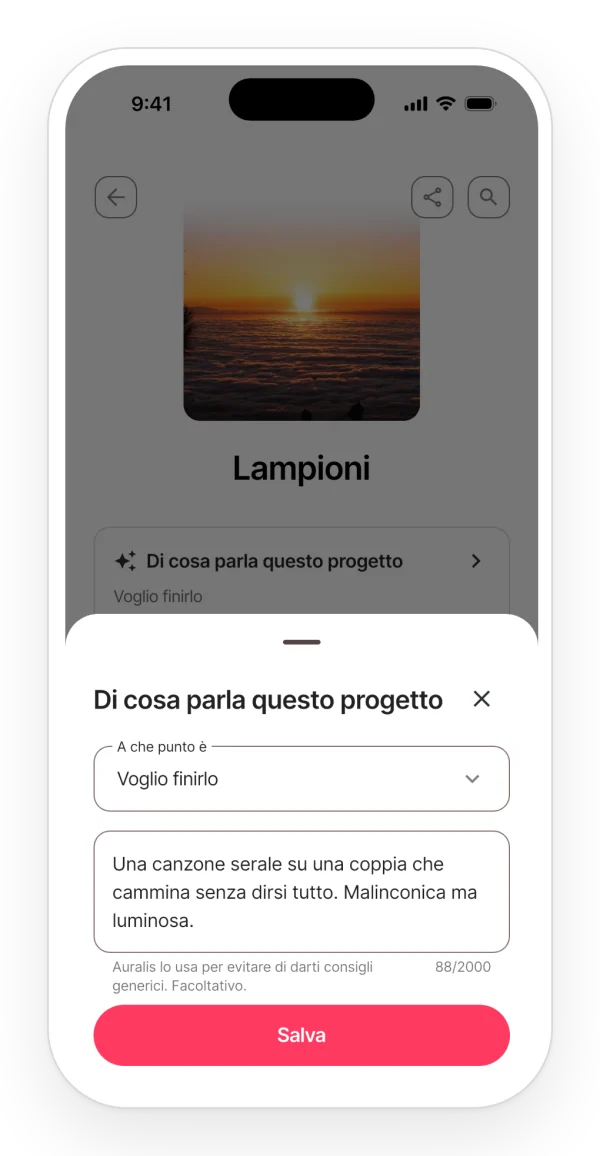
Passo per passo:
- Tocca il riquadro.
- In «A che punto è», scegli «Non so ancora cosa sia», «Voglio finirlo», «Uscirà» o «È per un altro artista».
- Se vuoi, scrivi cosa vuoi che trasmetta la canzone, fino a 2.000 caratteri.
- Tocca «Salva».
Cosa non fa: non si condivide. La vedi solo tu, anche se il progetto ha altri membri. Come la usa Auralis è spiegato in Auralis.
Il menu ⋮ di audio, note e file
Ogni audio, nota e file del progetto ha il suo menu ⋮ con ciò che puoi farci.
Sullo smartphone:
- Audio: «Modifica audio», «Rinomina», «Passare a un altro progetto», «Copia in un altro progetto», «Esportazione», «Esporta WAV» ed «Elimina».
- Nota: «Modifica il nome della nota», «Sposta la nota in un altro progetto», «Copia in un altro progetto» ed «Elimina».
- File: «Modifica nome», «Passare a un altro progetto», «Copia in un altro progetto», «Esporta file» ed «Elimina file».
Sul web:
- Audio: «Modifica audio», «Rinominare», «Sposta», «Copia», «Scarica», «Scarica WAV» ed «Elimina».
- Nota: «Rinominare», «Sposta», «Copia» ed «Elimina».
- File: «Rinominare», «Sposta», «Copia», «Scarica» ed «Elimina».
Chi può farlo:
- Rinominare, copiare ed eliminare: il proprietario, qualsiasi editor e i membri della band, anche se l’elemento è di un’altra persona.
- Spostare: solo ciò che hai creato tu.
- Sullo smartphone, i visualizzatori non vedono il menu. Sul web, un visualizzatore vede il menu di audio e file, ma solo per scaricarli.
«Modifica audio» apre l’editor, che ha un capitolo tutto suo: Editor audio.
Spostare e copiare in un altro progetto
Spostare toglie l’elemento da questo progetto e lo porta in un altro. Copiare crea un duplicato indipendente nell’altro progetto.
Passo per passo:
- Nel menu ⋮ dell’elemento, scegli se spostarlo o copiarlo.
- Smartphone: scegli lo «Spazio» e poi il «Progetto obiettivo». L’operazione è immediata.
- Web: scegli il progetto in «Salva nel progetto» e premi «Sposta» o «Copia».
Per spostare devi poter modificare entrambi i progetti, e puoi spostare solo ciò che hai creato tu. La copia diventa tua e conta per i tuoi limiti. I membri del progetto di destinazione ricevono un avviso.
Se non c’è nessun altro progetto, vedrai «Nessun altro progetto in questo spazio» sullo smartphone o «Non è disponibile un altro progetto.» sul web.
Cosa non fa:
- Non c’è la selezione multipla: si sposta o si copia un elemento alla volta.
- Non si può duplicare qualcosa nello stesso progetto.
- I commenti di un audio non vengono copiati insieme all’audio.
Rinominare, scaricare ed eliminare
Rinominare: menu ⋮ → «Rinomina» sullo smartphone («Modifica il nome della nota» o «Modifica nome» per note e file), «Rinominare» sul web. Il nome non può restare vuoto. Sul web arriva fino a 255 caratteri.
Scaricare:
- Smartphone: menu ⋮ → «Esportazione» o «Esporta WAV» (per i file, «Esporta file»). Si apre il menu di condivisione dello smartphone.
- Web: menu ⋮ → «Scarica» o «Scarica WAV». Il file viene scaricato.
Il WAV è una conversione dell’audio salvato: non ha più qualità, ma ti serve per aprirlo in un programma di editing audio. Le note non si possono esportare. Per gli audio, approfondisci in Scaricare e condividere un audio.
Eliminare: menu ⋮ → «Elimina» e conferma. Se l’audio è in riproduzione, si ferma. Se elimini una nota, le sue conversazioni con Auralis restano; sul web puoi leggerle ed eliminarle in «Impostazioni» → «Conversazioni con Auralis».
Cosa non fa: non c’è un cestino. Ciò che elimini non si può recuperare.
Tag
Segna un audio con un tag colorato, per esempio quello del ritornello, per ritrovarlo dopo.
Dove si trova:
- Smartphone: la pillola colorata a destra di ogni audio. Se l’audio non ha un tag, la pillola «Tag» compare solo mentre quell’audio è nel lettore: prima avvialo e poi tocca «Tag».
- Web: il selettore di ogni riga audio, che mostra il tag o «Senza tag». Ha una ricerca.
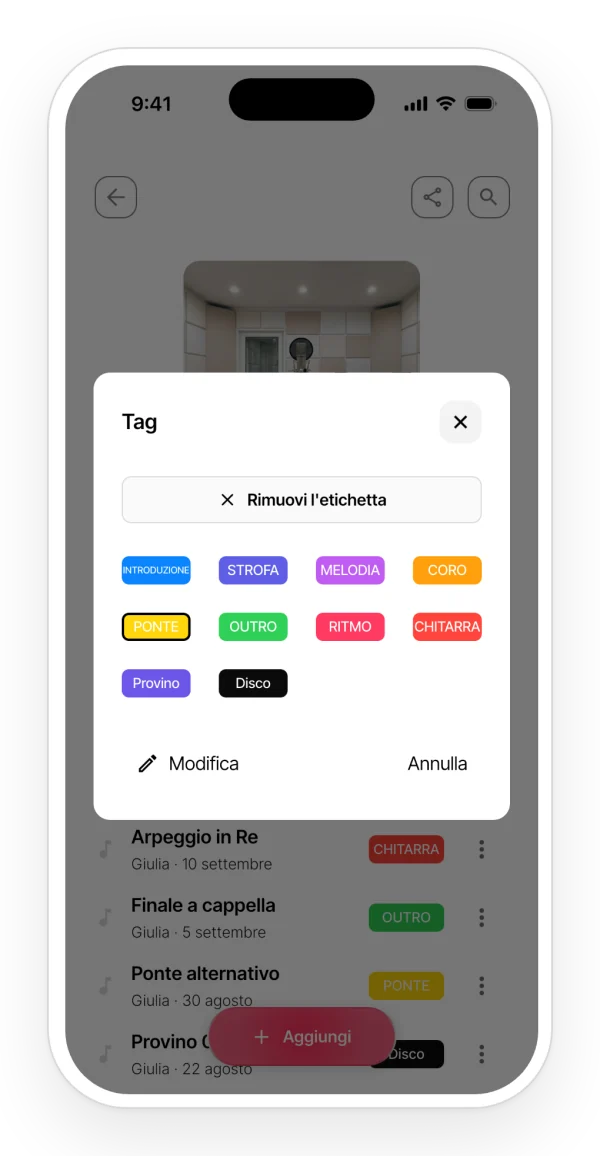
Passo per passo (smartphone):
- Tocca la pillola dell’audio.
- In «Tag», tocca un tag, oppure «Rimuovi l’etichetta» per lasciare l’audio senza.
Ci sono 8 tag predefiniti, ognuno con il suo colore: Intro, Strofa, Melodia, Coro (sul web, Ritornello), Ponte, Outro, Ritmo e Chitarra.
Cosa non fa:
- Ogni audio ha un solo tag.
- Note e file non si taggano.
Nei progetti condivisi e della band: se un’altra persona mette a un audio un tag suo, lo vedi con il suo nome e il suo colore, ma non puoi modificarlo.
Creare e modificare i tag
Dove si trova:
- Smartphone: finestra «Tag» → «Modifica».
- Web: «Impostazioni» → «Gestione dei tag».
Passo per passo:
- Per creare un tag, tocca «Aggiungi», scrivi il nome, scegli il colore e tocca «Salva».
- Per cambiare il nome o il colore di uno dei tuoi, toccalo.
- Per eliminarlo, tocca «Elimina etichetta». Viene tolto da tutti i tuoi audio che lo hanno.
I tag predefiniti non si possono rinominare né eliminare: puoi solo disattivarli e riattivarli. Sullo smartphone puoi anche cambiarne il colore.
Limiti: il piano Free non include tag personalizzati. Sul web la schermata lo segnala con «I tag personalizzati richiedono Professional». Cosa include ogni piano è nella tabella dei limiti.
Cercare in un progetto
Dove si trova: la lente, in alto a destra nel progetto.
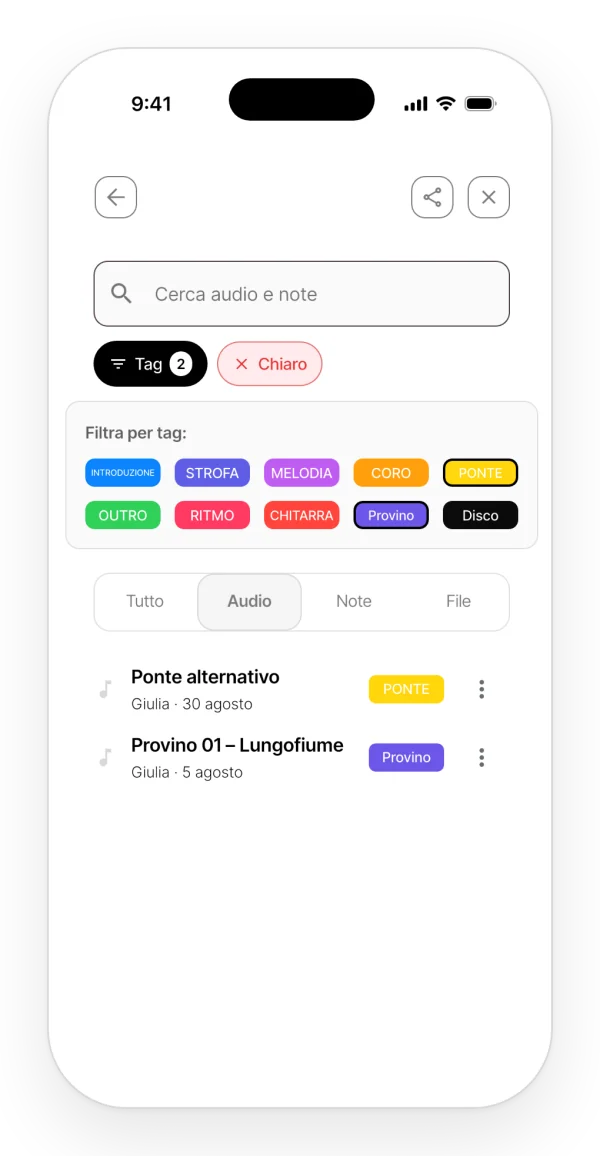
Passo per passo:
- Scrivi nella ricerca: «Cerca audio e note» sullo smartphone, «Cerca per nome o tag» sul web.
- Per filtrare per tag, tocca «Tag» e scegline uno o più. Con più tag, escono gli audio che hanno uno qualsiasi di quei tag. Sul web, tocca i tag che compaiono accanto alla ricerca.
- «Azzera» toglie i filtri.
Cerca nel titolo di audio, note e file e, per gli audio, anche nel nome del loro tag. Quando filtri per tag, note e file vengono nascosti.
Cosa non fa:
- Non cerca nel testo delle note né dentro i PDF.
- Non c’è una ricerca globale: si cerca solo nel progetto aperto.
Sullo smartphone e sul web: con un filtro per tag, lo smartphone nasconde note e file in tutte le schede. Il web li nasconde solo in «Tutto».
File PDF
Conserva nel progetto documenti in PDF, per esempio il testo con gli accordi.
Dove si trova: progetto → «Aggiungi» → «File». Sul web l’opzione si chiama File PDF.
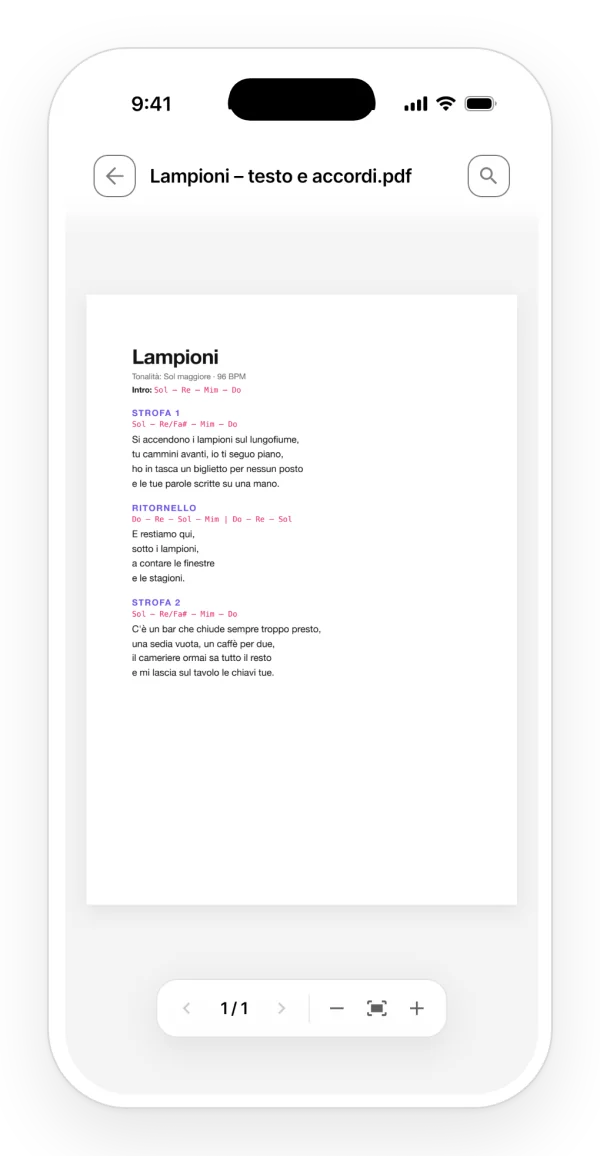
Passo per passo:
- Tocca «Aggiungi» → «File».
- Scegli un PDF dallo smartphone o dal computer.
- Tocca il file nell’elenco per aprirlo nel visualizzatore.
Quando lo carichi, gli altri membri del progetto ricevono un avviso.
Il visualizzatore:
- Smartphone: scorrimento continuo, zoom con le dita o con i pulsanti per allontanare, adattare alla larghezza e avvicinare, e una lente per cercare testo dentro il PDF, con un contatore dei risultati.
- Web: una pagina alla volta, zoom dal 60 % al 180 % e i pulsanti «Pagina precedente» e «Pagina successiva».
Limiti:
- Ogni PDF può arrivare a 50 MB, in tutti i piani.
- Il piano Free non permette di importare PDF. Se ci provi, lo smartphone apre la schermata dei piani. Consulta la tabella dei limiti.
Cosa non fa:
- Accetta solo PDF: niente immagini né documenti Word.
- Non permette di aggiungere annotazioni al PDF.
Notifiche di attività
Ti raccontano cosa fanno le altre persone nei tuoi progetti e nella tua band. Non ti avvisano mai di ciò che fai tu.
Dove si trova: la campanella, nella home dello smartphone e nell’intestazione del web. Sullo smartphone, un punto rosso indica che ci sono avvisi non letti.
Cosa genera un avviso:
- Qualcuno aggiunge un audio, una nota o un PDF a un progetto, anche se lo sposta o lo copia lì.
- Qualcuno commenta un audio.
- Qualcuno crea un progetto nella band.
- Qualcuno entra nella tua band o in un progetto.
Cosa non genera un avviso: rinominare, eliminare, taggare, cambiare la copertina, modificare il testo di una nota o cambiare i ruoli.
Tocca un avviso per aprire il progetto. Sullo smartphone l’app passa anche allo spazio giusto.
Notifiche push: in «Il mio profilo» → «Notifiche» (smartphone) o in «Impostazioni» → «Notifiche» (web) attivi o disattivi ogni tipo di avviso. Sullo smartphone sono «Progetto creato», «File creato», «Nuovo commento», «Invito al progetto accettato» e «Invito della band accettato». Sono tutti attivi all’inizio. Disattivarli spegne solo le notifiche push: gli avvisi continuano a comparire sotto la campanella.
Sullo smartphone e sul web: sullo smartphone, quando apri l’elenco, tutti gli avvisi vengono segnati come letti. Il web mostra gli ultimi 50 e li segna come letti uno alla volta.