
Capítulo 2
Projetos na Zoundroom: criar, organizar, etiquetar e buscar
Atualizado em
Nesta página
- Meu espaço e Banda
- Filtros da tela inicial
- O cartão do projeto
- Criar um projeto
- Renomear e mudar a capa
- Excluir um projeto
- Sair de um projeto compartilhado (só no celular)
- Dentro de um projeto: as abas
- «Do que trata este projeto»
- O menu ⋮ de cada áudio, nota e arquivo
- Mover e copiar para outro projeto
- Renomear, baixar e excluir itens
- Etiquetas
- Buscar dentro de um projeto
- Arquivos PDF
- Notificações de atividade
Na Zoundroom, um projeto é uma música ou uma ideia: reúne os áudios, as notas (as letras) e os arquivos PDF dela. Este capítulo explica onde ficam seus projetos, como criar, organizar e excluir, o que há dentro de cada um, como mover e copiar conteúdo, como usar as etiquetas e a busca e quais avisos você recebe. Quando algo muda entre o celular e a web, você encontra em No celular e na web.
Meu espaço e Banda
Seus projetos ficam em dois espaços separados:
- Meu espaço: seus projetos pessoais e os que outras pessoas compartilharam com você.
- Banda: os projetos da sua banda, comuns a todos os membros.
Um projeto da banda nunca aparece em «Meu espaço».
Onde fica:
- Celular: na tela inicial, embaixo do título «Projetos», o seletor «Meu espaço» / «Banda». Tocar em «Projetos» abre o mesmo menu.
- Web: na tela de projetos, embaixo do título. Lá as opções são «Meu espaço» e «Band».
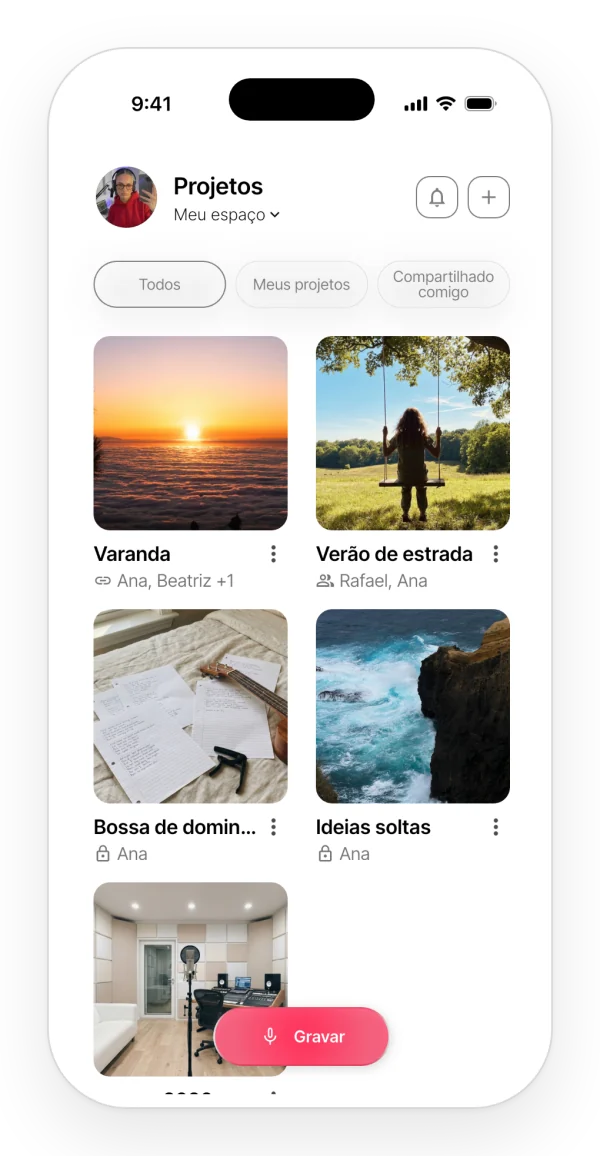
Passo a passo: toque no seletor e escolha o espaço. O espaço ativo aparece com ✓.
O espaço escolhido fica salvo em cada aparelho. No espaço da banda, o avatar do alto mostra a foto da banda. Se a banda for excluída enquanto você está nela, você volta para «Meu espaço».
O que não faz: não é uma pasta. Um projeto não passa de um espaço para outro; o que dá para fazer é mover ou copiar o conteúdo dele (veja Mover e copiar para outro projeto).
No celular e na web: se você escolher a banda sem ter uma, o celular cria a banda sozinho quando você já paga o plano Band; se não, abre a apresentação do Band. A web leva você à página da banda.
Filtros da tela inicial
Os filtros organizam a lista de «Meu espaço»:
- «Todos»: todos os projetos.
- «Meus projetos»: os que você criou.
- «Compartilhado comigo»: os de outras pessoas para os quais você foi convidado.
Onde fica: embaixo do cabeçalho da tela inicial. Não aparecem no espaço da banda.
Quando você troca de espaço, o filtro volta para «Todos». Se o filtro não tiver projetos, aparece «Não há projetos nesta visualização.».
Ordem: o projeto criado mais recentemente vem primeiro. Abrir um projeto não o faz subir na lista.
O que não faz: na tela inicial não dá para buscar projetos pelo nome nem ordená-los em ordem alfabética, por atividade ou à mão.
O cartão do projeto
Cada projeto aparece como um cartão com a capa quadrada, o nome e uma linha com um ícone e os membros:
- cadeado: projeto privado, sem outros membros;
- corrente: projeto seu compartilhado com outras pessoas;
- pessoas: projeto de outra pessoa compartilhado com você.
No celular aparecem no máximo dois nomes de membros, e o resto como um contador (por exemplo, Ana, Luís +2).
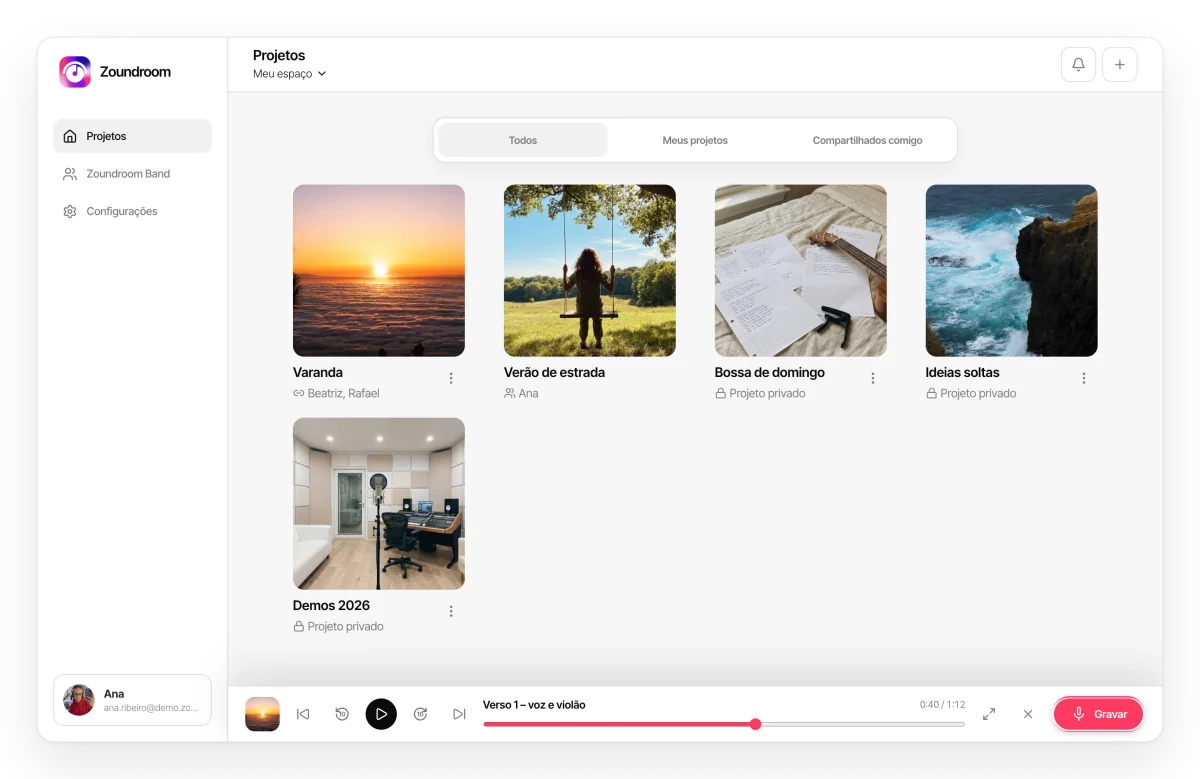
Passo a passo: toque no cartão para abrir o projeto. O menu ⋮ do cartão oferece «Excluir» ou «Sair do projeto».
No celular e na web: na web, quando não há nomes para mostrar, o cartão diz «Projeto privado» ou «Projeto compartilhado».
Criar um projeto
Onde fica:
- Celular: tela inicial → «+» (no alto, à direita) → «Novo projeto».
- Web: «+» do cabeçalho → janela «Novo projeto».
- Se você ainda não tem projetos: também pelo aviso «Crie seu primeiro projeto».
Passo a passo:
- Digite o nome em «Nome do projeto».
- Toque em «Criar» no celular ou em «Criar projeto» na web.
- No celular, você entra direto no projeto. Na web, ele aparece na grade.
O projeto é criado no espaço ativo, com uma das 10 capas da Zoundroom escolhida ao acaso. Criar um projeto na banda avisa os outros membros.
Limites: o plano Free tem um número máximo de projetos. Quando você chega a ele, o celular abre a tela de planos e a web avisa que você chegou ao limite de projetos do seu plano. As cifras estão na tabela de limites. No espaço da banda, o plano Band de quem paga precisa estar ativo.
O que não faz: ao criar, não dá para escolher capa, descrição nem modelo.
Para entrar no projeto de outra pessoa com um código, use «Participe de um projeto»: no celular, fica no mesmo menu «+»; na web, na janela «Novo projeto». Está explicado em Notas, colaboração e Band.
Renomear e mudar a capa
Renomear: dentro do projeto, toque no título grande embaixo da capa, digite o nome novo e confirme. Se você deixar o título vazio, volta o nome anterior.
Capa: dentro do projeto, toque na capa.
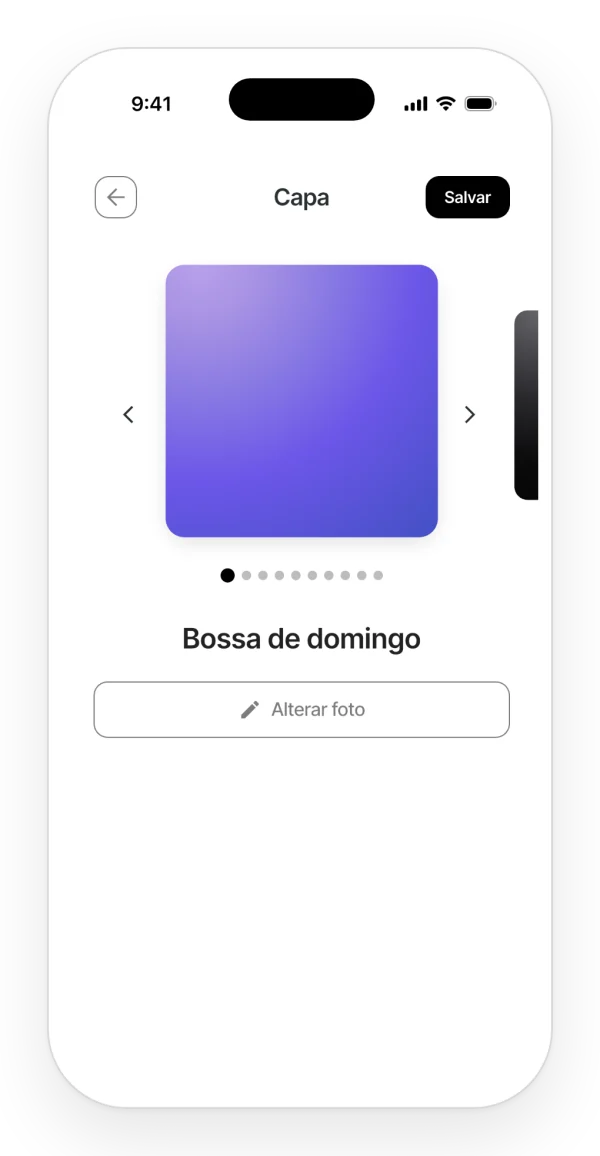
Passo a passo (celular):
- Abre a tela «Capa».
- Escolha uma ilustração no carrossel e toque em «Salvar».
- Ou toque em «Adicionar foto» («Alterar foto», se você já tiver uma) para usar uma imagem da galeria: ela é aplicada na hora.
Limites: fotos em JPG, PNG ou WEBP, de até 10 MB. Podem renomear e mudar a capa o proprietário, os editores e os membros da banda; um visualizador não pode. Não precisa do Pro, e todos os membros veem a capa.
O que não faz:
- Não há opção para remover a foto: para tirá-la, escolha uma ilustração.
- Não dá para cortar a imagem nem tirar uma foto com a câmera.
- Os projetos não têm cor própria: a cor é a do tema do app.
No celular e na web: na web abre a janela «Capa». Clique em uma das 10 miniaturas ou em «Adicionar foto»; a mudança é aplicada na hora.
Excluir um projeto
Onde fica:
- Celular: cartão na tela inicial → ⋮ → «Excluir» → confirme («Esta ação não pode ser desfeita.»).
- Web: ⋮ → «Excluir projeto».
Todo o conteúdo do projeto é apagado, e os outros membros perdem o acesso. O que continuar ligado a outro lugar é mantido.
Limites: pode excluir quem criou o projeto. No espaço da banda, qualquer membro da banda pode excluir os projetos da banda.
O que não faz: não existe lixeira. Um projeto excluído não pode ser recuperado.
Sair de um projeto compartilhado (só no celular)
Onde fica: cartão do projeto compartilhado → ⋮ → «Sair do projeto» → confirme («Você perderá o acesso a este projeto compartilhado.»).
O que você adicionou continua no projeto. Para voltar, você precisa de um convite novo.
O que não faz:
- Não serve para projetos da banda: nesse caso, é preciso sair da banda.
- Não existe na web.
Dentro de um projeto: as abas
Dentro de um projeto há quatro abas: «Todos» mistura áudios, notas e arquivos; «Áudios», «Notas» e «Arquivos» mostram só esse tipo.
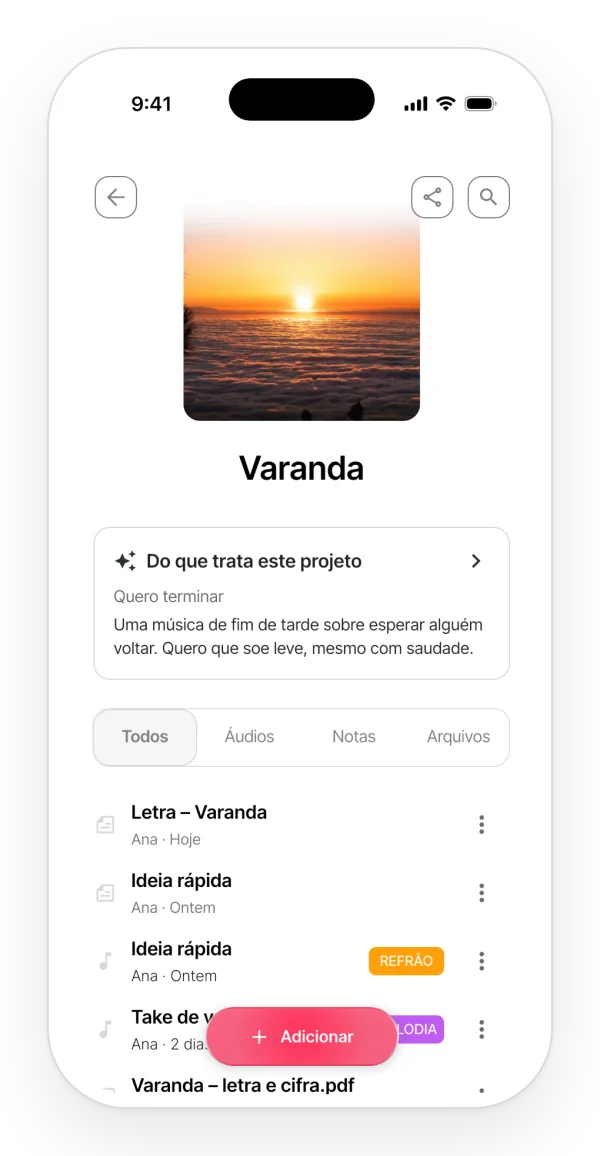
Passo a passo:
- Toque em um áudio para ouvi-lo.
- Toque em uma nota para abri-la.
- Toque em um PDF para abrir o visualizador.
Cada linha mostra o autor e a data («Hoje», «Ontem», os dias que se passaram ou a data). O mais recente vem primeiro. Em um projeto vazio aparece «Aqui começa o seu projeto. Grave, importe áudios ou crie uma nota.».
Limites: no celular, se você estiver no Free e acima do limite do plano, os itens mais recentes que passarem dele aparecem com um cadeado cinza e só podem ser excluídos. Ao tocar neles aparece «Você atingiu o limite de arquivos da sua conta gratuita».
No celular e na web: na web, os itens acima do limite não ficam bloqueados.
«Do que trata este projeto»
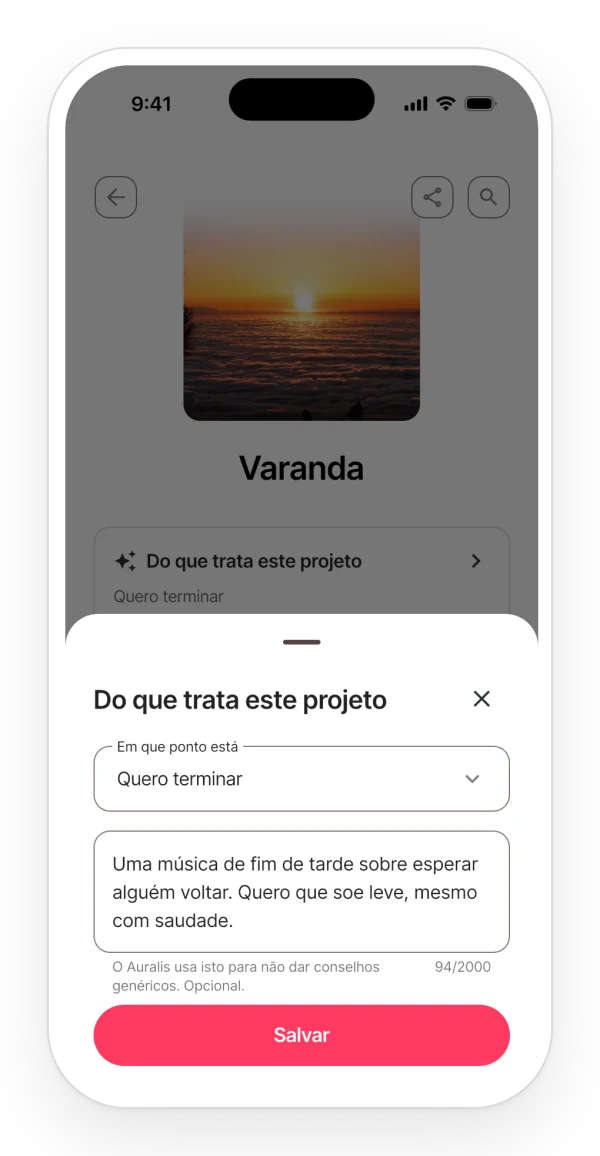
É uma nota privada sobre o que você busca com a música. O Auralis usa essa nota para não dar conselhos genéricos.
Onde fica: dentro do projeto, acima das abas. Só aparece se você tiver o Auralis.
Passo a passo:
- Toque no cartão «Do que trata este projeto».
- Em «Em que ponto está», escolha uma opção: «Ainda não sei o que é isto», «Quero terminar», «Vai ser lançada» ou «É para outro artista».
- Se quiser, escreva o que você quer que a música transmita (até 2.000 caracteres).
- Toque em «Salvar».
O que não faz: não é compartilhado com seus colaboradores. Só você vê.
O menu ⋮ de cada áudio, nota e arquivo
Cada item do projeto tem um menu ⋮ com estas opções:
| Item | Celular | Web |
|---|---|---|
| Áudio | «Editar áudio», «Renomear», «Mover para outro projeto», «Copiar para outro projeto», «Exportar», «Exportar WAV», «Excluir» | «Editar áudio», «Renomear», «Mover», «Copiar», «Baixar», «Baixar WAV», «Excluir» |
| Nota | «Editar nome da nota», «Mover nota para outro projeto», «Copiar para outro projeto», «Excluir» | «Renomear», «Mover», «Copiar», «Excluir» |
| Arquivo | «Editar nome», «Mover para outro projeto», «Copiar para outro projeto», «Exportar arquivo», «Excluir arquivo» | «Renomear», «Mover», «Copiar», «Baixar», «Excluir» |
«Editar áudio» abre o editor de áudio, que tem capítulo próprio: Editor de áudio.
Limites:
- Mover só funciona com itens que você criou.
- Renomear, copiar e excluir pode ser feito por qualquer editor, mesmo que o item seja de outra pessoa.
No celular e na web: no celular, o menu só aparece para o proprietário, os editores e os membros da banda. Na web, um visualizador vê o menu nos áudios e nos arquivos, mas só para baixar.
Mover e copiar para outro projeto
Mover tira o item deste projeto e leva para outro. Copiar cria uma cópia independente no outro projeto.
Passo a passo:
- Abra o menu ⋮ do item e escolha mover ou copiar.
- No celular, escolha o «Espaço» e depois o «Projeto alvo». A mudança é feita na hora.
- Na web, escolha o projeto em «Salvar no projeto» e clique em «Mover» ou «Copiar».
A cópia passa a ser sua e conta para os seus limites. Mover ou copiar para um projeto avisa os membros dele. Se não houver outro projeto, aparece «Nenhum outro projeto neste espaço» (celular) ou «Não há outro projeto disponível.» (web).
Limites: para mover, você precisa de permissão de edição nos dois projetos.
O que não faz:
- Não há seleção múltipla.
- Não dá para duplicar dentro do mesmo projeto.
- Os comentários de um áudio não são copiados.
Renomear, baixar e excluir itens
Renomear: pelo menu ⋮. O nome não pode ficar vazio. Na web, aceita até 255 caracteres.
Baixar ou exportar:
- Celular: «Exportar» abre o menu de compartilhar do sistema.
- Web: «Baixar» baixa o arquivo.
- O WAV é uma conversão do áudio salvo. Não melhora a qualidade, mas serve para abrir o áudio em um programa de edição.
Excluir: o app pede confirmação. Se o áudio estiver tocando, ele para. Ao excluir uma nota, as conversas do Auralis sobre ela são mantidas.
O que não faz:
- As notas não podem ser exportadas.
- Não existe lixeira: o que você exclui não volta.
Etiquetas
Marque um áudio com uma etiqueta colorida, por exemplo «Refrão», para encontrá-lo depois.
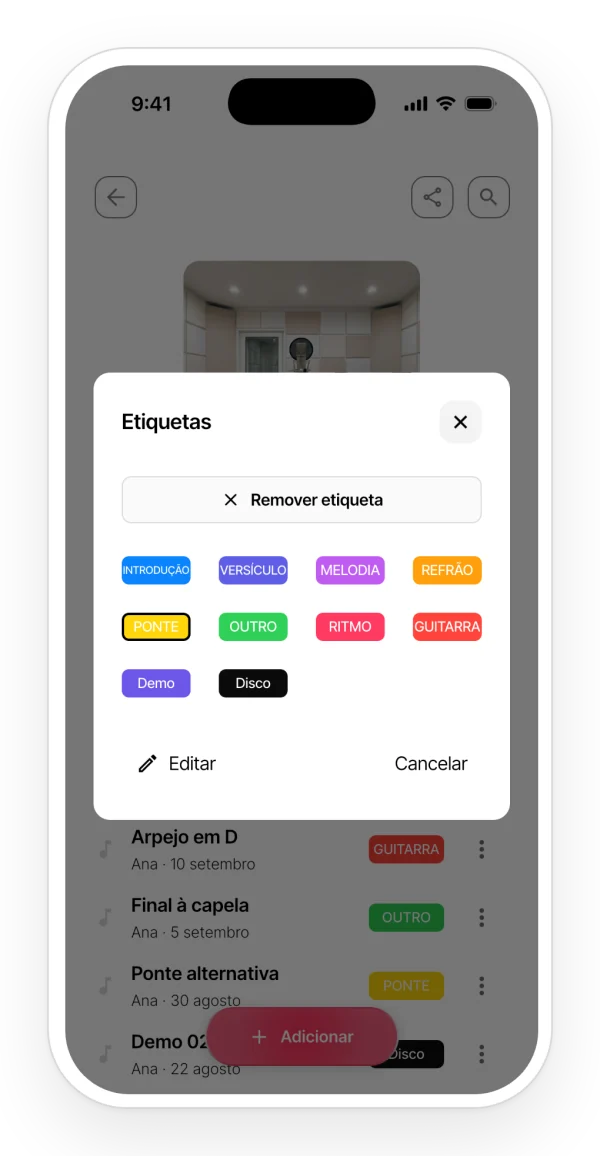
As etiquetas padrão: são oito, Intro, Verso, Melodia, Refrão, Ponte, Outro, Ritmo e Guitarra, cada uma com sua cor. Não dá para renomear nem excluir; só desativar. No celular, também dá para mudar a cor delas.
Passo a passo (colocar ou tirar uma etiqueta):
- Celular: toque na pílula colorida à direita do áudio. Se o áudio ainda não tiver etiqueta, a pílula «Etiqueta» só aparece quando ele está no player: primeiro dê play e depois toque em «Etiqueta».
- Na janela «Etiquetas», toque em uma etiqueta ou em «Remover etiqueta».
- Web: use o seletor de cada linha de áudio, que mostra a etiqueta ou «Sem tag». Ele tem busca.
Gerenciar etiquetas:
- Onde fica: no celular, janela «Etiquetas» → «Editar»; na web, «Configurações» → «Gerenciamento de tags».
- Criar: «Adicionar» → «Nome» e «Cor» → «Salvar».
- Editar: toque na etiqueta para mudar o nome e a cor.
- Excluir: «Excluir etiqueta». Ela é removida de todos os seus áudios que a tiverem.
- Desativar e reativar as etiquetas padrão: «Desativar» e «Habilitar».
Limites: as etiquetas personalizadas são pagas: o plano Free não pode criá-las (veja a tabela de limites). Na web, a tela de gerenciamento avisa: «As etiquetas personalizadas exigem o Professional».
Em projetos compartilhados ou da banda: se alguém colocar em um áudio uma etiqueta própria, você vê essa etiqueta com o nome e a cor dela, mas não pode editá-la.
O que não faz:
- Cada áudio tem no máximo uma etiqueta.
- Notas e arquivos não recebem etiquetas.
Buscar dentro de um projeto
Onde fica: a lupa, no alto, à direita do projeto.
Passo a passo:
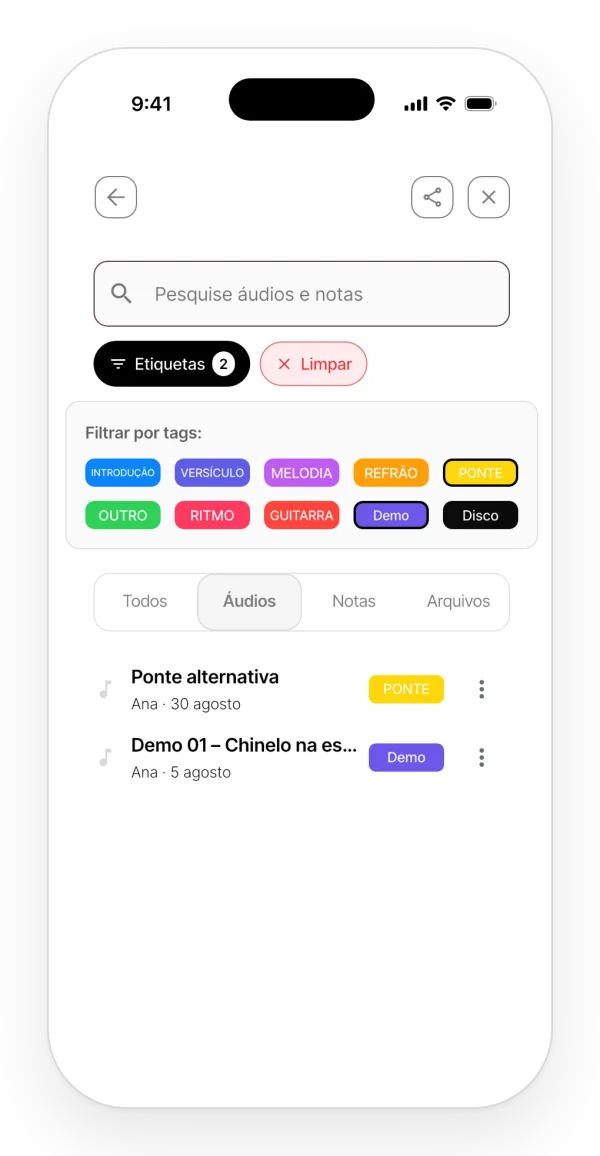
- Digite na busca («Pesquise áudios e notas» no celular, «Buscar por nome ou tag» na web).
- Para filtrar por etiqueta, toque em «Etiquetas» e escolha uma ou várias. Com várias, aparecem os áudios que têm qualquer uma delas. Ao filtrar por etiquetas, as notas e os arquivos ficam ocultos.
- «Limpar» tira os filtros.
O que ela busca: o título dos áudios, das notas e dos arquivos. Nos áudios, também o nome da etiqueta.
O que não faz:
- Não busca dentro do texto das notas nem dentro dos PDF.
- Não existe busca geral entre projetos: a busca é sempre dentro de um projeto.
No celular e na web: no celular, o filtro por etiqueta oculta notas e arquivos em todas as abas; na web, só funciona na aba «Todos».
Arquivos PDF
Guarde no projeto a letra impressa, a cifra ou a partitura em PDF.
Onde fica: «Adicionar» → «Arquivo» (no celular). Na web, «Adicionar» → a opção de arquivo PDF.
Passo a passo:
- Escolha o PDF.
- Ele aparece nas abas «Todos» e «Arquivos». Subir um PDF avisa os outros membros do projeto.
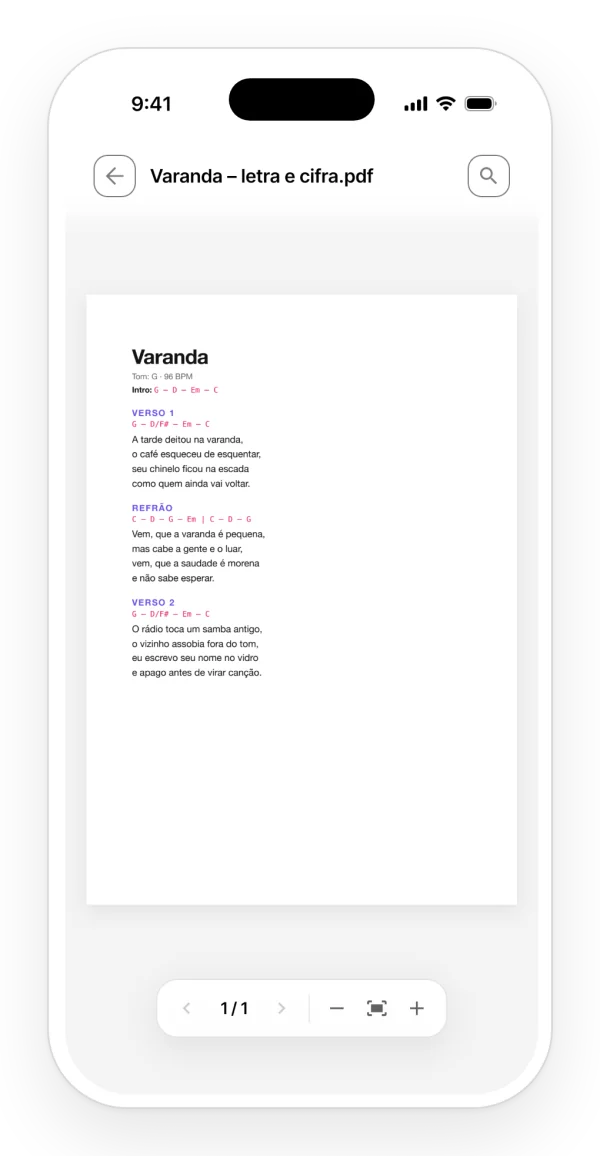
- Toque no arquivo para abrir o visualizador.
Limites: só PDF, de até 50 MB. O plano Free não permite importar PDF: ao tentar, abre a tela de planos.
O que não faz:
- Não aceita imagens nem documentos do Word como arquivos do projeto.
- Não permite fazer anotações no PDF.
No celular e na web:
- Celular: rolagem contínua, zoom com os dedos e botões para diminuir o zoom, ajustar à largura e aumentar o zoom. Também tem uma lupa para buscar texto dentro do PDF, com um contador de resultados.
- Web: uma página de cada vez, zoom de 60 % a 180 % e «Página anterior» / «Próxima página». Não tem busca.
Notificações de atividade
Saiba o que outras pessoas fazem nos seus projetos e na sua banda. A Zoundroom nunca avisa sobre o que você mesmo faz.
Onde fica: o sino, na tela inicial do celular e no cabeçalho da web. No celular, um ponto vermelho indica que há avisos não lidos.
O que gera aviso:
- Alguém adiciona um áudio, uma nota ou um PDF. Mover ou copiar conteúdo para o projeto também conta.
- Alguém comenta em um áudio.
- Alguém cria um projeto na banda.
- Alguém entra na sua banda ou em um projeto.
Passo a passo: toque em um aviso para abrir o projeto. No celular, o app também muda para o espaço certo.
Preferências: em «Meu perfil» → «Notificações» (celular) ou «Configurações» → «Notificações» (web) você ativa ou desativa cada tipo de notificação push: «Projeto criado», «Arquivo criado», «Novo comentário» e convites aceitos. Tudo vem ativado. Essas opções só silenciam as notificações push: os avisos continuam aparecendo na lista.
O que não faz: renomear, excluir, colocar etiquetas, mudar a capa, editar o texto de uma nota ou mudar funções não gera aviso.
No celular e na web: no celular, ao abrir a tela, todos os avisos ficam como lidos. Na web aparecem os últimos 50, e cada um fica como lido quando você o abre.