
Notion per a compositors: flux, limitacions i alternatives
Publicat · Actualitzat
Com usar Notion com a capa de notes i planificació per a cançons, on apareixen límits amb àudio, versions i estat, i quan convé una altra eina.
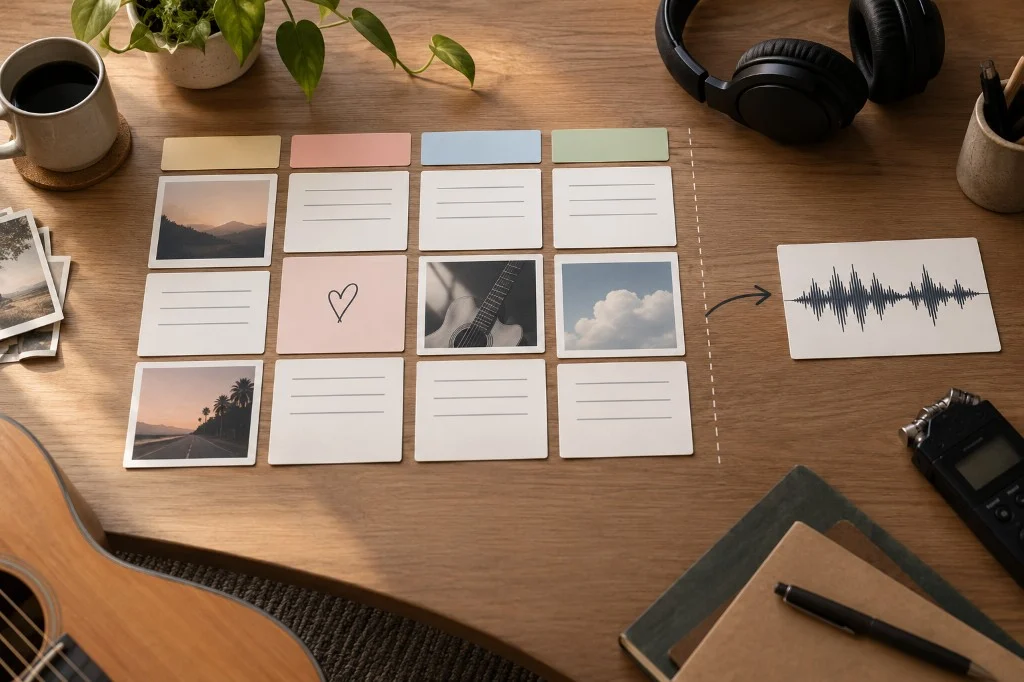
Notion pot ser una bona eina de planificació i documentació per a un compositor. Una base de cançons, poques propietats, pàgines amb resum creatiu i referències i dues o tres vistes poden donar claredat sense convertir el sistema en un altre projecte que cal mantenir.
El problema apareix quan una eina flexible ha de resoldre-ho tot. Notion admet bases de dades, pàgines, fitxers i àudio, però això no converteix automàticament cada pàgina en un espai especialitzat per revisar una cançó, saber quina referència és vigent o mantenir les decisions creatives lligades al material musical que va canviant.
Resposta curta
Fes servir Notion quan el problema principal sigui veure i estructurar informació: quines cançons existeixen, en quin estat estan, quina és l’acció següent i on viu el material. Mantén el sistema petit. Afegeix Drive quan necessitis emmagatzematge compartit de fitxers, un document quan la feina sigui editar text, un DAW quan el problema sigui producció i una eina centrada en cançons quan àudio, lletra, notes i decisions hagin de conviure com a context creatiu.
Què fa bé Notion per a un compositor
La unitat bàsica d’una base de dades de Notion és una pàgina amb propietats. Això encaixa bé amb una cançó com a element de catàleg: pots filtrar, ordenar i mostrar les mateixes cançons en vistes diferents sense duplicar-les.
Notion és especialment útil per a:
- inventariar cançons actives, aturades i arxivades;
- guardar un resum creatiu, referències, preguntes i decisions escrites;
- veure l’acció següent de cada tema;
- agrupar per estat, projecte, EP o col·laborador quan aquesta informació canvia realment la feina;
- crear vistes com «Actives», «Esperant feedback» o «Arxiu»;
- enllaçar o adjuntar material que viu en altres llocs.
L’avantatge no és tenir vint propietats. És poder respondre ràpid: «quines cançons necessiten atenció i què toca fer en cadascuna?»
Flux mínim viable: una base Cançons
Comença amb quatre propietats, a més del nom:
| Propietat | Tipus | Exemple |
|---|---|---|
| Estat | Selecció | Llavor / Esborrany / Revisió / Esperant / Tancada |
| Acció següent | Text | «Cantar els finals A i B sobre els mateixos acords» |
| Referència actual | URL | Enllaç a la maqueta que vols escoltar primer |
| Última revisió | Data | El dia de l’última decisió útil |
Fes servir la propietat de títol per al nom de la cançó. Si prefereixes pujar l’àudio, posa’l dins de la pàgina; la URL de Referència actual serveix per a material allotjat fora. Són tipus de propietat de Notion habituals: pots començar sense fórmules ni relacions.
Afegeix col·laborador, projecte o prioritat després, només si el camp sosté una decisió real. Si una propietat queda buida o mai no canvia què fas, elimina-la.
Dins de cada pàgina de cançó, mantén una estructura curta:
- Centre de la cançó: una o dues frases sobre què intentes comunicar.
- Referència actual: l’enllaç o fitxer que has d’escoltar avui.
- Lletra o notes de treball: només el material que convé tenir visible allà.
- Decisions vigents: què no vols reobrir sense un motiu.
- Preguntes obertes: problemes que encara necessiten una prova.
- Acció següent: una tasca concreta que cap a la sessió següent.
Això és suficient per començar. Una plantilla enorme amb moodboards, vint etiquetes i automatitzacions pot esperar.
Tres vistes amb una funció clara
Crea vistes de la mateixa base Cançons. Cada fila continua sent una sola cançó encara que aparegui en diverses vistes.
| Vista | Filtre | Per a què serveix |
|---|---|---|
| Composició | Estat és Esborrany | Triar quina cançó desenvolupar a la sessió següent |
| Revisió | Estat és Revisió | Trobar material a punt per prendre una decisió escoltant-lo |
| Esperant | Estat és Esperant | Veure quines cançons necessiten una gravació o resposta aliena |
Mostra Acció següent a cada vista. Ordena Composició per Última revisió, de més antiga a més recent, quan vulguis recuperar esborranys desatesos. Una data buida indica que encara no has revisat aquella cançó: omple-la quan ho facis.
Una pàgina d’exemple: «Finestra nord»
Aquesta informació és suficient per tornar a l’esborrany sense rellegir totes les notes anteriors:
Estat: Esborrany
Referència actual: enllaç a «Finestra nord — tornada B»
Acció següent: cantar els finals A i B sobre els mateixos acords
Última revisió: 17 de setembre de 2026
Dins de la pàgina:
- Idea: algú deixa un llum encès per a una persona que potser no tornarà.
- Lletra de treball: les quatre línies que proves avui.
- Final A: «Deixo encès el llum del passadís».
- Final B: «El llum del passadís aguanta fins a les dues».
- Decisió actual: conservar l’estrofa més suau; comparar els finals abans d’afegir un pont.
Després de cantar tots dos, apunta la tria i canvia Acció següent per «gravar l’estrofa entrant a la tornada B». Actualitza la data. El que interessa conservar és la decisió que fa avançar la cançó.
Afegeix una referència d’àudio que puguis escoltar
Notion admet blocs d’àudio i fitxers, inclosos MP3. Posa la gravació a prop de la lletra i anomena-la per la diferència: «tornada B — final més suau». Si ja és en un espai compartit, posa’n l’enllaç a Referència actual.
Quan afegeixis una altra presa, actualitza la referència i mou l’anterior sota un títol «Preses anteriors» si encara et serveix. Afegeix-hi una frase: «mateixa lletra, melodia més alta a l’última línia». Qui obri la pàgina sabrà què escoltar i per què conserves l’alternativa.
L’historial d’una pàgina no és l’estat creatiu de la cançó
Notion ofereix historial de versions de les pàgines. És útil per recuperar canvis en el contingut de la pàgina. No defineix automàticament l’estat musical vigent.
Una cançó pot tenir una lletra revisada, diverses gravacions, un bounce del DAW, una referència externa i una decisió nova alhora. L’historial explica com ha canviat la pàgina; el teu flux encara ha de dir quina combinació de materials és la que toca utilitzar ara.
No converteixis aquesta diferència en una batalla de funcions. Si l’historial de Notion et resol el problema, fes-lo servir. Si cada vegada que tornes preguntes «quina és la maqueta bona?», el problema és un altre.
El risc real: construir el sistema en lloc d’escriure cançons
Notion facilita afegir propietats, relacions, fórmules, automatitzacions i vistes. Aquesta flexibilitat es pot convertir en una forma elegant de procrastinar.
Aplica una regla: cada element del sistema ha d’estalviar una decisió futura. Si una propietat no canvia què obres, què revises o què fas després, encara no la necessites.
Senyals de sobreconfiguració:
- actualitzes el panell després de cada microcanvi;
- mantens el mateix estat en tres llocs;
- necessites instruccions per recordar com registrar una idea;
- evites capturar alguna cosa perquè «primer cal omplir la fitxa»;
- la base està ordenada, però no saps quina versió has d’escoltar.
Notion, Drive, documents, DAW i una eina de cançons resolen feines diferents
| Eina | Encaixa millor quan | Límit que convé recordar |
|---|---|---|
| Notion | Vols catàleg, planificació, resum creatiu i vistes | La flexibilitat obliga a definir tu l’estat musical |
| Google Drive | Necessites guardar i compartir fitxers | Una carpeta no explica per si sola quin material és vigent |
| Document compartit | La feina principal és escriure i comentar text | El document no representa tot el projecte musical |
| DAW | Necessites gravar, editar, arranjar o mesclar | Pot ser massa pesat per a notes, decisions i seguiment del procés |
| Zoundroom | Vols reunir el context de la cançó al voltant del seu projecte | No substitueix un DAW ni un sistema general de planificació |
Pots fer servir Notion com a índex de repertori, Drive per a lliuraments grans, un document per a una lletra compartida i el DAW per produir, sense cap migració obligatòria. L’objectiu és donar una feina clara a cada eina.
Quan Notion sol és suficient
Notion pot bastar si:
- treballes sobretot amb text, enllaços i tasques;
- tens poques referències d’àudio per cançó;
- sempre saps on és el fitxer vigent;
- la base t’ajuda a triar l’acció següent sense duplicar informació.
En aquest cas, no afegeixis eines per ansietat. Un sistema senzill que utilitzes és millor que un d’especialitzat que no necessites.
Quan convé combinar Notion amb un espai de fitxers compartit
Combina’l amb Drive o un altre magatzem quan tinguis stems, mixes, sessions o lliuraments que hagin de conservar-se com a fitxers compartits. Notion pot mantenir l’índex i l’enllaç; aquest espai pot continuar sent l’arxiu principal.
Una regla útil: Notion descriu la feina; el magatzem guarda el fitxer. No copiïs tot a dos llocs sense una raó.
Zoundroom: la millor per a la feina concreta de cada cançó, al costat de Notion
Si la fricció apareix després de capturar la idea (la lletra és en una pàgina, l’àudio en una altra app, les notes en un xat i la decisió vigent no és clara), a Zoundroom ho reuneixes al projecte d’aquella cançó perquè la sessió següent comenci des del mateix context. Hi portes l’àudio gravat o importat amb «Afegir» → «Importar», escrius la lletra en una nota amb les preses gravades a dins, just sota el vers, i a la targeta «De què va aquest projecte» marques «En quin punt està», per exemple «La vull acabar». Pot conviure amb Notion: mantén-hi el catàleg global, el calendari editorial o la planificació que ja et funciona i fes servir Zoundroom per a la feina concreta de la cançó. El pas pràctic és provar aquest repartiment amb una sola cançó, no migrar tot el sistema.
A l’app del mòbil, mentre escrius la lletra, en acabar un vers et surten damunt del teclat les rimes del que necessita parella (rimes mentre escrius), i «Acords» posa cada acord sobre la seva síl·laba i el fa sonar amb guitarra, piano o ukulele (acords damunt de la lletra). Al navegador també et surten les rimes i poses els acords damunt de la lletra i els sents, amb el mateix compte.
Pro és per quan hi portes totes les cançons en curs: fins a 1.000 projectes i 10.000 arxius, etiquetes pròpies i el PDF de lletres i acords al projecte. Pots provar Pro 7 dies gratis a l’iPhone i al web.
Per al catàleg amb estats, dates i vistes de tot el repertori, continua amb Notion; per a la producció detallada, el DAW.
Exemple: d’una idea capturada a l’acció següent
Imagina que graves una melodia al mòbil:
- Captura: grava la idea sense obrir tot el sistema.
- Classifica: crea o actualitza la fila de la cançó i escriu
Acció següent: provar dues lletres de tornada. - Context: enllaça la gravació o porta-la al projecte on realment desenvoluparàs la cançó.
- Escriptura: mantén l’esborrany de lletra al costat de la referència que escoltes.
- Producció: quan la decisió passi a arranjament o so, treballa al DAW.
- Torna al sistema: actualitza només l’estat i l’acció següent; no documentis cada clic.
El sistema funciona si pots deixar la cançó una setmana i tornar sabent què has d’escoltar i què has de decidir. Per al pas de captura, la comparativa d’apps per gravar idees musicals explica què aporta cada gravadora i on hi queda el context.
Checklist abans de complicar Notion
- Puc veure totes les cançons actives sense buscar per carpetes?
- Cada cançó té una acció següent concreta?
- Sé quin àudio o document és la referència actual?
- Les propietats que mantinc canvien alguna decisió?
- Estic enllaçant materials o duplicant-los sense necessitat?
- El sistema continua sent més ràpid que una nota simple?
- Sé quina feina correspon a Notion, quina a Drive i quina al DAW?
- La cançó necessita ja un context especialitzat o encara n’hi ha prou amb planificar?
Per a un sistema més ampli, consulta com organitzar la teva música.
Fonts oficials
- Notion Help — Intro to databases
- Notion Help — Database properties
- Notion Help — Views, filters, sorts & groups
- Notion Help — Images, files & media
- Notion Help — Embeds, bookmarks & link mentions
- Notion Help — Delete & restore content / version history
Revisió documental: 2026-09-17.