
Notion pour auteurs-compositeurs : workflow, limites et alternatives
Publié · Mis à jour
Comment utiliser Notion comme couche de notes et de planification pour tes chansons, où apparaissent ses limites pour l’audio, les versions et l’état du morceau.
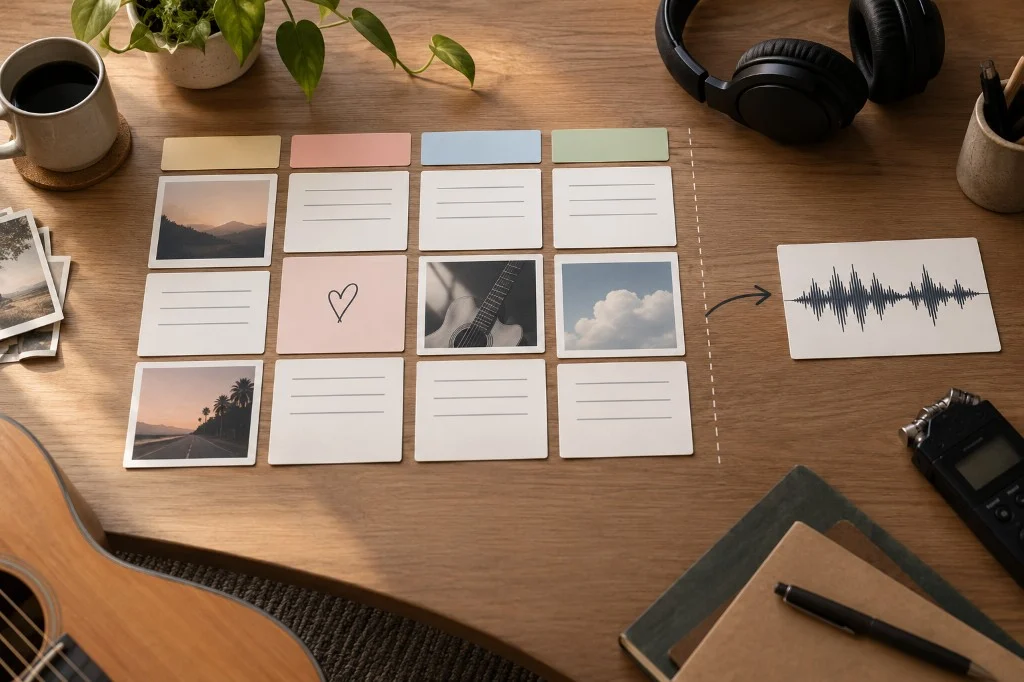
Notion peut être un bon outil de planification et de documentation pour un auteur-compositeur. Une base de chansons, quelques propriétés, des pages avec un résumé et des références et deux ou trois vues peuvent apporter de la clarté sans transformer le système lui-même en projet à entretenir.
Le problème commence quand on demande à un outil flexible de tout résoudre. Notion accepte bases de données, pages, fichiers et audio, mais cela ne transforme pas automatiquement chaque page en espace spécialisé pour réviser une chanson, identifier la référence actuelle ou garder les décisions créatives liées à un matériau musical qui évolue.
Réponse courte
Utilise Notion lorsque ton problème principal est de voir et structurer l’information : quelles chansons existent, où elles en sont, quelle est la prochaine action et où se trouve le matériel. Garde le système léger. Ajoute Drive si tu as besoin de stocker des fichiers partagés, un document si le travail est surtout textuel, un DAW si le problème est la production et un outil centré sur la chanson lorsque audio, paroles, notes et décisions doivent rester réunis comme contexte créatif.
Ce que Notion fait bien pour un auteur-compositeur
L’unité de base d’une base Notion est une page avec des propriétés. Cela correspond bien à une chanson comme élément de catalogue : tu peux filtrer, trier et afficher les mêmes chansons dans plusieurs vues sans les dupliquer.
Notion est particulièrement utile pour :
- inventorier les chansons actives, en pause et archivées ;
- conserver un résumé, des références, des questions et des décisions écrites ;
- voir la prochaine action de chaque morceau ;
- grouper par statut, projet, EP ou collaborateur quand cette information change vraiment le travail ;
- créer des vues « Actives », « En attente de feedback » ou « Archives » ;
- lier ou joindre des éléments qui vivent ailleurs.
L’intérêt n’est pas d’avoir vingt propriétés. C’est de pouvoir répondre vite : « quelles chansons demandent mon attention et que dois-je faire ensuite sur chacune ? »
Méthode minimale viable : une base Chansons
Commence avec quatre propriétés en plus du nom :
| Propriété | Type | Exemple |
|---|---|---|
| Statut | Sélection | Idée / Brouillon / Révision / En attente / Terminée |
| Prochaine action | Texte | « Chanter les fins A et B sur les mêmes accords » |
| Référence actuelle | URL | Lien vers la maquette à écouter en premier |
| Dernière révision | Date | Le jour de la dernière décision utile |
Utilise la propriété de titre pour le nom de la chanson. Si tu préfères ajouter directement l’audio, place-le dans la page ; l’URL de Référence actuelle sert au matériel hébergé ailleurs. Ce sont des types de propriétés Notion courants : tu peux commencer sans formules ni relations.
Ajoute collaborateur, projet ou priorité plus tard, seulement si le champ soutient une vraie décision. Si une propriété reste vide ou ne change jamais ce que tu fais, supprime-la.
Dans chaque page de chanson, garde une structure courte :
- Centre de la chanson : une ou deux phrases sur ce que tu veux communiquer.
- Référence actuelle : le lien ou fichier à écouter aujourd’hui.
- Paroles ou notes de travail : uniquement le contenu qu’il est utile de voir ici.
- Décisions en cours : ce que tu ne veux pas rouvrir sans raison.
- Questions ouvertes : les problèmes qui demandent encore un test.
- Prochaine action : une tâche concrète qui tient dans la prochaine session.
C’est suffisant pour commencer. Le modèle énorme avec moodboards, vingt tags et automatisations peut attendre.
Trois vues avec un rôle clair
Crée des vues de la même base Chansons. Chaque ligne reste une seule chanson même si elle apparaît dans plusieurs vues.
| Vue | Filtre | Utilité |
|---|---|---|
| Écriture | Statut est Brouillon | Choisir la chanson à travailler lors de la prochaine séance |
| Révision | Statut est Révision | Retrouver le matériel prêt pour une décision à l’écoute |
| En attente | Statut est En attente | Voir les chansons qui attendent une prise ou une réponse extérieure |
Affiche Prochaine action dans chaque vue. Trie Écriture par Dernière révision, de la plus ancienne à la plus récente, pour retrouver les brouillons délaissés. Une date vide indique simplement que tu n’as pas encore revu cette chanson : renseigne-la le moment venu.
Une page d’exemple : « Fenêtre nord »
Ces informations suffisent pour revenir au brouillon sans relire toutes les anciennes notes :
Statut : Brouillon
Référence actuelle : lien vers « Fenêtre nord — refrain B »
Prochaine action : chanter les fins A et B sur les mêmes accords
Dernière révision : 17 septembre 2026
Dans la page :
- Idée : quelqu’un laisse une lumière allumée pour une personne qui ne reviendra peut-être pas.
- Paroles de travail : les quatre lignes que tu testes aujourd’hui.
- Fin A : « Je laisse la lumière du couloir pour toi ».
- Fin B : « La lumière du couloir tient jusqu’à deux heures ».
- Décision actuelle : garder le couplet plus doux ; comparer les fins avant d’ajouter un pont.
Après avoir chanté les deux, note ton choix et remplace Prochaine action par « enregistrer le couplet vers le refrain B ». Actualise la date. La trace utile est la décision qui fait avancer la chanson.
Ajoute une référence audio à écouter
Notion accepte les blocs audio et fichiers, dont les MP3. Place la prise près des paroles et nomme sa différence : « refrain B — fin plus douce ». Si elle se trouve déjà dans un stockage partagé, mets son lien dans Référence actuelle.
Quand tu ajoutes une nouvelle prise, actualise la référence et déplace l’ancienne sous un titre « Anciennes prises » si elle reste utile. Ajoute une phrase : « mêmes paroles, mélodie plus haute à la dernière ligne ». La personne qui ouvre la page saura quoi écouter et pourquoi tu gardes l’alternative.
L’historique d’une page n’est pas l’état créatif d’une chanson
Notion fournit un historique des versions de ses pages. Il sert à retrouver des changements du contenu de la page. Il ne définit pas automatiquement l’état musical actuel.
Une chanson peut avoir en même temps des paroles révisées, plusieurs enregistrements, un bounce du DAW, une référence externe et une nouvelle décision. L’historique explique comment la page a changé ; ta méthode doit encore indiquer quelle combinaison de matériaux est la bonne maintenant.
N’en fais pas une bataille de fonctionnalités. Si l’historique de Notion résout ton problème, utilise-le. Si tu demandes toujours « quelle est la bonne maquette ? » à chaque retour, le problème est ailleurs.
Le vrai risque : construire le système au lieu d’écrire des chansons
Notion facilite l’ajout de propriétés, relations, formules, automatisations et vues. Cette souplesse peut devenir une forme élégante de procrastination.
Utilise une règle : chaque élément du système doit économiser une décision future. Si une propriété ne change pas ce que tu ouvres, révises ou fais ensuite, tu n’en as pas encore besoin.
Signes de surconfiguration :
- tu mets à jour le tableau de bord après chaque microchangement ;
- tu maintiens le même statut à trois endroits ;
- tu as besoin d’un mode d’emploi pour te rappeler comment saisir une idée ;
- tu évites de capturer quelque chose parce qu’« il faut d’abord remplir la fiche » ;
- la base est propre, mais tu ne sais pas quelle version écouter.
Notion, Drive, documents, DAW et Zoundroom répondent à des besoins différents
| Outil | Convient surtout lorsque | Limite à garder en tête |
|---|---|---|
| Notion | Tu veux catalogue, planification, résumé et vues | Sa souplesse t’oblige à définir toi-même l’état musical |
| Google Drive | Tu dois stocker et partager des fichiers | Un dossier n’explique pas quel contenu est actuel |
| Document partagé | Le travail principal consiste à écrire et commenter du texte | Le document ne représente pas tout le projet musical |
| DAW | Tu dois enregistrer, éditer, arranger ou mixer | Souvent trop lourd pour notes, décisions et suivi du processus |
| Zoundroom | Tu veux réunir paroles, prises et notes dans le projet de chaque chanson | La production reste dans le DAW, la planification générale dans Notion |
Chaque outil peut garder son rôle : Notion reste l’index du répertoire, Drive gère les gros transferts, un document porte les paroles partagées, Zoundroom réunit le travail concret de chaque chanson et le DAW sert à produire. Rien ne t’oblige à tout migrer d’un coup ; l’important est d’attribuer un rôle clair à chaque outil.
Quand Notion seul suffit
Notion peut suffire si :
- tu travailles surtout avec texte, liens et tâches ;
- chaque chanson a peu de références audio ;
- tu sais toujours où se trouve le fichier actuel ;
- la base t’aide à choisir la prochaine action sans dupliquer l’information.
Dans ce cas, n’ajoute pas d’outils par anxiété. Un système simple que tu utilises vaut mieux qu’un système spécialisé dont tu n’as pas besoin.
Quand combiner Notion avec un espace de fichiers partagé
Associe-le à Drive ou à un autre stockage si tu as des stems, mixes, sessions ou livraisons qui doivent rester des fichiers partagés. Notion peut conserver l’index et le lien ; cet espace peut rester l’archive principale.
Règle pratique : Notion décrit le travail ; le stockage conserve le fichier. Ne copie pas tout dans les deux sans raison.
Zoundroom : le meilleur pour le travail concret de chaque chanson, à côté de Notion
Si la friction apparaît après la capture (paroles dans une page, audio dans une autre app, notes dans un chat et décision actuelle peu claire), le problème dépasse la planification, et c’est le moment de Zoundroom : l’audio enregistré ou importé, les paroles, les notes et les fichiers d’une chanson vivent dans son projet, et la session suivante repart du même contexte. Tu enregistres dans la note des paroles et la prise se place sous le vers qu’elle chante ; chaque audio reçoit un tag de section (Couplet, Chœur, Pont…) et la recherche du projet le retrouve par nom ou par tag ; la carte « De quoi parle ce projet » garde, pour toi seul, « Où il en est ». Zoundroom cohabite avec Notion : garde dans Notion le catalogue global, le calendrier éditorial ou la planification qui fonctionnent déjà, et utilise Zoundroom pour le travail concret de la chanson, sur iPhone, Android et le web.
Dans l’app sur ton téléphone, pendant que tu écris les paroles, les rimes du vers qui attend la sienne apparaissent au-dessus du clavier (rimes pendant que tu écris), et le bouton « Accords » pose chaque accord sur sa syllabe et le fait sonner à la guitare, au piano ou au ukulélé (accords au-dessus des paroles). Dans le navigateur aussi, avec le même compte, les rimes arrivent pendant que tu écris et tu poses les accords au-dessus des paroles et tu les entends.
Pro compte quand le répertoire entier y passe : jusqu’à 1 000 projets et 10 000 éléments, des tags personnalisés qui reprennent les statuts de ta base Notion, et les grilles en PDF dans l’onglet « Fichiers » de chaque chanson. Il coûte 7,99 €/mois ou 59,99 €/an sur le web, et tu peux l’essayer 7 jours gratuitement sur iPhone et sur le web. Le prochain geste utile est de tester cette répartition avec une seule chanson, sans migrer tout ton système.
Quand la production détaillée commence, ouvre le DAW ; pour une grosse livraison, Drive peut rester l’endroit où vivent les fichiers volumineux.
Exemple : d’une idée capturée à la prochaine action
Imagine que tu enregistres une mélodie sur ton téléphone :
- Capture : enregistre l’idée sans ouvrir tout le système. Pour cette étape, compare les applis de capture rapide pour musiciens.
- Classement : crée ou mets à jour la ligne de la chanson et écris
Prochaine action : tester deux textes de refrain. - Contexte : lie l’enregistrement ou place-le dans le projet où la chanson sera réellement développée.
- Écriture : garde le brouillon de paroles à côté de la référence que tu écoutes.
- Production : quand la décision porte sur l’arrangement ou le son, travaille dans le DAW.
- Retour au système : mets à jour seulement le statut et la prochaine action ; ne documente pas chaque clic.
Le système fonctionne si tu peux laisser la chanson une semaine puis revenir en sachant quoi écouter et quoi décider.
Checklist avant de compliquer Notion
- Puis-je voir toutes mes chansons actives sans fouiller des dossiers ?
- Chaque chanson a-t-elle une prochaine action concrète ?
- Sais-je quel audio ou document est la référence actuelle ?
- Les propriétés que je maintiens changent-elles une décision ?
- Est-ce que je lie les éléments ou est-ce que je les duplique sans raison ?
- Le système reste-t-il plus rapide qu’une note simple ?
- Sais-je quel travail appartient à Notion, lequel à Drive et lequel au DAW ?
- La chanson a-t-elle maintenant besoin d’un contexte spécialisé ou la planification suffit-elle encore ?
Pour un système plus large, consulte comment organiser ta musique.
Sources officielles
- Notion Help — Intro to databases
- Notion Help — Database properties
- Notion Help — Views, filters, sorts & groups
- Notion Help — Images, files & media
- Notion Help — Embeds, bookmarks & link mentions
- Notion Help — Delete & restore content / version history
Revue documentaire : 2026-09-17.