
Notion für Songwriter: Workflow, Grenzen und Alternativen
Veröffentlicht · Aktualisiert
So nutzt du Notion als Notiz- und Planungsebene für Songs, wo Grenzen bei Audio, Versionen und Songstatus liegen und wann ein anderes Werkzeug besser passt.
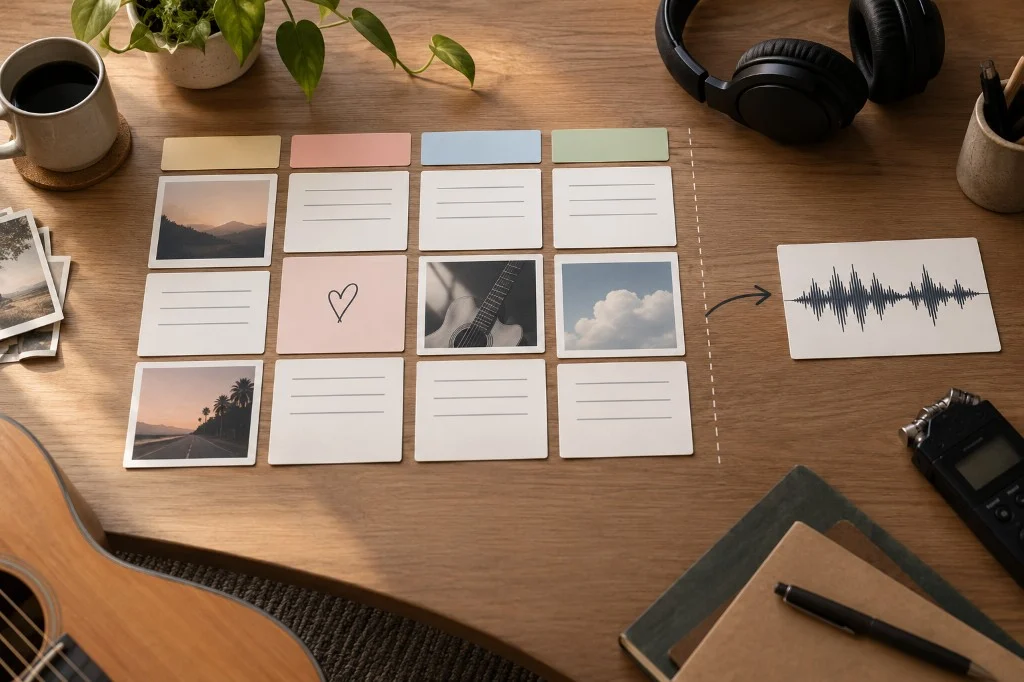
Notion kann für Songwriter eine gute Planungs- und Dokumentationsebene sein. Eine Song-Datenbank, wenige Eigenschaften, Seiten mit Briefing und Referenzen sowie zwei oder drei Ansichten können Ordnung schaffen, ohne dass das System selbst zum nächsten Projekt wird.
Schwierig wird es, wenn ein flexibles Werkzeug jede Aufgabe übernehmen soll. Notion unterstützt Datenbanken, Seiten, Dateien und Audio. Das macht eine Seite aber nicht automatisch zu einem spezialisierten Ort, an dem du einen Song überprüfst, die aktuelle Referenz erkennst oder kreative Entscheidungen mit wechselndem musikalischem Material zusammenhältst.
Kurzantwort
Nutze Notion, wenn dein Hauptproblem darin besteht, Information sichtbar und strukturiert zu machen: Welche Songs gibt es, in welchem Zustand sind sie, was ist der nächste Schritt und wo liegt das Material? Halte das System klein. Nimm Drive hinzu, wenn du gemeinsame Dateien ablegen musst, ein Dokument für gemeinsame Textarbeit, ein DAW für Produktion und ein songzentriertes Werkzeug, wenn Audio, Text, Notizen und Entscheidungen als kreativer Zusammenhang zusammenbleiben sollen.
Was Notion für Songwriter gut kann
Die Grundeinheit einer Notion-Datenbank ist eine Seite mit Eigenschaften. Das passt gut zu einem Song als Katalogeintrag: Du kannst dieselben Songs filtern, sortieren und in unterschiedlichen Ansichten darstellen, ohne sie zu duplizieren.
Notion eignet sich besonders für:
- aktive, pausierte und archivierte Songs aufzulisten;
- Briefing, Referenzen, Fragen und schriftliche Entscheidungen festzuhalten;
- den nächsten Schritt jedes Songs sichtbar zu machen;
- nach Status, Projekt, EP oder Mitwirkenden zu gruppieren, wenn diese Information wirklich eine Entscheidung beeinflusst;
- Ansichten wie „Aktiv“, „Wartet auf Feedback“ oder „Archiv“ zu erstellen;
- Material zu verlinken oder anzuhängen, das an anderer Stelle liegt.
Der Vorteil sind nicht zwanzig Eigenschaften. Der Vorteil ist, schnell beantworten zu können: „Welche Songs brauchen Aufmerksamkeit, und was mache ich als Nächstes?“
Minimaler Ablauf: eine Datenbank Songs
Beginne neben dem Namen mit vier Eigenschaften:
| Eigenschaft | Typ | Beispiel |
|---|---|---|
| Status | Auswahl | Idee / Entwurf / Prüfung / Wartet / Abgeschlossen |
| Nächster Schritt | Text | „Enden A und B über dieselben Akkorde singen“ |
| Aktuelle Referenz | URL | Link zum Demo, das du zuerst hören möchtest |
| Zuletzt geprüft | Datum | Tag der letzten hilfreichen Entscheidung |
Verwende die Titeleigenschaft für den Songnamen. Wenn du Audio direkt hochladen möchtest, füge es auf der Seite ein; die URL unter Aktuelle Referenz verweist auf Material an einem anderen Speicherort. Das sind gewöhnliche Notion-Eigenschaftstypen. Formeln und Verknüpfungen brauchst du dafür nicht.
Ergänze Mitwirkende, Projekt oder Priorität später nur dann, wenn das Feld eine echte Entscheidung unterstützt. Bleibt eine Eigenschaft leer oder ändert nie, was du tust, entferne sie.
In jeder Song-Seite reicht eine kurze Struktur:
- Kern des Songs: ein oder zwei Sätze darüber, was du vermitteln willst.
- Aktuelle Referenz: Link oder Datei, die du heute anhören sollst.
- Arbeitsfassung von Text oder Notizen: nur Material, das dort sichtbar sein muss.
- Gültige Entscheidungen: Dinge, die du nicht ohne Grund erneut öffnen willst.
- Offene Fragen: Probleme, die noch einen Versuch brauchen.
- Nächster Schritt: eine konkrete Aufgabe für die nächste Session.
Das reicht für den Anfang. Eine riesige Vorlage mit Moodboards, zwanzig Tags und Automationen kann warten.
Drei Ansichten mit einer klaren Aufgabe
Erstelle Ansichten derselben Datenbank Songs. Jede Zeile bleibt ein Song, auch wenn sie in mehreren Ansichten erscheint.
| Ansicht | Filter | Wofür du sie nutzt |
|---|---|---|
| Schreiben | Status ist Entwurf | Einen Song für die nächste Schreibsession auswählen |
| Prüfung | Status ist Prüfung | Material finden, über das du beim Hören entscheiden kannst |
| Wartet | Status ist Wartet | Songs sehen, für die noch eine Aufnahme oder Antwort fehlt |
Zeige Nächster Schritt in jeder Ansicht. Sortiere Schreiben nach Zuletzt geprüft, älteste Einträge zuerst, wenn du liegengebliebene Entwürfe aufgreifen möchtest. Ein leeres Datum bedeutet nur, dass du den Song noch nicht geprüft hast. Ergänze es bei der ersten Durchsicht.
Eine Beispielseite: „Nordfenster“
Diese Angaben reichen, um zum Entwurf zurückzukehren, ohne alle alten Notizen zu lesen:
Status: Entwurf
Aktuelle Referenz: Link zu „Nordfenster — Refrain B“
Nächster Schritt: Enden A und B über dieselben Akkorde singen
Zuletzt geprüft: 17. September 2026
Auf der Seite:
- Idee: Jemand lässt für eine Person das Licht an, die vielleicht nicht zurückkommt.
- Arbeitstext: die vier Zeilen, die du heute ausprobierst.
- Ende A: „Ich lass das Licht im Flur für dich an“.
- Ende B: „Das Licht im Flur bleibt an bis zwei“.
- Bisherige Entscheidung: ruhigere Strophe behalten; die Enden vergleichen, bevor eine Bridge dazukommt.
Notiere nach dem Singen deine Wahl und ändere Nächster Schritt in „Strophe mit Übergang zu Refrain B aufnehmen“. Aktualisiere das Datum. Entscheidend ist die Entscheidung, die den Song voranbringt.
Eine abspielbare Audioreferenz ergänzen
Notion unterstützt Audio- und Dateiblöcke, darunter MP3-Uploads. Platziere die Aufnahme neben dem Text und benenne den Unterschied, etwa „Refrain B — ruhigeres Ende“. Liegt sie bereits in einem gemeinsamen Dateispeicher, kannst du ihren Link unter Aktuelle Referenz eintragen.
Aktualisiere bei einem neuen Take die Referenz und verschiebe den alten unter „Frühere Takes“, wenn er noch wichtig ist. Ergänze einen Satz: „gleicher Text, höhere Melodie in der letzten Zeile“. Wer die Seite öffnet, weiß dann, was zu hören ist und warum du die Alternative behältst.
Seitenverlauf ist nicht dasselbe wie der kreative Zustand eines Songs
Notion bietet Versionsverlauf für Seiten. Damit lassen sich Änderungen am Seiteninhalt nachvollziehen oder wiederherstellen. Das definiert nicht automatisch den aktuellen musikalischen Zustand.
Ein Song kann gleichzeitig einen überarbeiteten Text, mehrere Aufnahmen, einen Bounce aus dem DAW, eine externe Referenz und eine neue Entscheidung haben. Der Seitenverlauf zeigt, wie sich die Seite verändert hat; dein Ablauf muss trotzdem sagen, welche Kombination von Material jetzt gilt.
Mach daraus keinen Funktionswettbewerb. Wenn der Notion-Verlauf dein Problem löst, nutze ihn. Wenn du beim Zurückkehren trotzdem jedes Mal fragst „Welches Demo ist das richtige?“, liegt das Problem woanders.
Das eigentliche Risiko: das System bauen statt Songs schreiben
Notion macht es leicht, Eigenschaften, Relationen, Formeln, Automationen und Ansichten hinzuzufügen. Diese Flexibilität kann zu einer sehr ordentlichen Form der Prokrastination werden.
Nutze eine Regel: Jedes Element im System soll eine spätere Entscheidung sparen. Wenn eine Eigenschaft nicht verändert, was du öffnest, prüfst oder als Nächstes tust, brauchst du sie noch nicht.
Anzeichen für Überbau:
- du aktualisierst das Dashboard nach jeder Kleinigkeit;
- du pflegst denselben Status an drei Orten;
- du brauchst eine Anleitung, um eine Idee korrekt einzutragen;
- du hältst eine Idee nicht fest, weil „erst die Karte ausgefüllt werden muss“;
- die Datenbank ist ordentlich, aber du weißt nicht, welche Fassung du anhören sollst.
Notion, Drive, Dokumente und DAW: welches Werkzeug welche Aufgabe löst
| Werkzeug | Passt am besten, wenn | Grenze, die du im Blick behalten solltest |
|---|---|---|
| Notion | Katalog, Planung, Briefings und Ansichten | Die musikalische Gültigkeit musst du selbst definieren |
| Google Drive | Gemeinsame Dateien ablegen und teilen | Ein Ordner erklärt nicht, welches Material aktuell ist |
| Gemeinsames Dokument | Texte gemeinsam schreiben und kommentieren | Das Dokument bildet nicht das ganze Songprojekt ab |
| DAW | Aufnehmen, schneiden, arrangieren oder mischen | Für Notizen, Entscheidungen und Prozessübersicht oft zu schwergewichtig |
| Zoundroom | Audio, Text, Notizen und Entscheidungen im Songprojekt zusammenhalten | Produktion bleibt in der DAW, allgemeine Planung in Notion |
Umziehen musst du nichts. Notion kann der Repertoireindex bleiben, Drive große Dateien verwalten, ein gemeinsames Dokument den Text tragen und die DAW die Produktion übernehmen. Entscheidend ist, dass jedes Werkzeug eine klare Aufgabe hat.
Wann Notion allein genügt
Notion kann ausreichen, wenn:
- du hauptsächlich mit Text, Links und Aufgaben arbeitest;
- pro Song nur wenige Audioreferenzen existieren;
- du immer weißt, wo die aktuelle Datei liegt;
- die Datenbank den nächsten Schritt sichtbar macht, ohne Informationen zu duplizieren.
Dann füge nicht aus Unsicherheit weitere Werkzeuge hinzu. Ein einfaches System, das du benutzt, ist besser als ein spezialisiertes, das du nicht brauchst.
Wann du Notion mit einem Dateispeicher kombinieren solltest
Kombiniere Notion mit Drive oder einem anderen Dateispeicher, wenn Stems, Mixe, Sessions oder andere große Dateien gemeinsam abgelegt werden müssen. Notion kann dabei als Übersicht dienen und auf die Dateien verweisen; die Dateien selbst bleiben im dafür gewählten Speicher.
Eine praktische Regel: Notion beschreibt die Arbeit; der Speicher hält die Datei. Kopiere nicht alles ohne Grund an beide Orte.
Zoundroom: am besten, wenn die Reibung nach dem Festhalten der Idee beginnt
Entsteht die Reibung erst nach dem Festhalten der Idee — Text in einer Seite, Audio in einer anderen App, Notizen im Chat und ein unklarer aktueller Stand —, ist das Problem größer als die Planung. In Zoundroom führst du aufgenommenes oder importiertes Audio, Text, Notizen und weitere Dateien im Projekt dieses Songs zusammen, damit in der nächsten Session sofort klar ist, mit welchem Material du weiterarbeitest und was noch offen ist. Tippst du in der Notiz auf das Mikrofon, landet die Aufnahme unter der Zeile, zu der sie gehört, und die Karte «Worum es in diesem Projekt geht» hält mit «Wo der Song gerade steht» den Stand fest, den du in Notion als Statusfeld pflegen müsstest. Das kann neben Notion bestehen: Lass Repertoireübersicht, Redaktionskalender oder Planung dort, wenn sie funktionieren, und nutze Zoundroom für die konkrete Arbeit am Song. Der praktische nächste Schritt ist, diese Aufteilung mit einem Song zu testen statt das ganze System umzuziehen.
In der App auf dem Handy erscheinen beim Schreiben am Ende jeder Zeile die Reime für die Zeile, die noch einen Partner braucht, über der Tastatur (Reime beim Schreiben). Mit dem Knopf «Akkorde» setzt du in der App jeden Akkord auf seine Silbe und hörst ihn auf Gitarre, Klavier oder Ukulele (Akkorde über dem Songtext). Im Browser bekommst du mit demselben Konto auch die Reime und die Akkorde über dem Text, mit Klang.
Free und Pro: Für diesen einen Song reicht Free (2 Projekte, begrenzte Aufnahmen und Notizen). Pro (7,99 € im Monat oder 59,99 € im Jahr im Web) ist für den Moment, in dem jeder Song dort lebt: bis zu 1.000 Projekte und 10.000 Dateien, eigene Tags und Akkordblätter als PDF im Projekt. Pro testest du 7 Tage gratis auf dem iPhone und im Web.
Grenze: Für detaillierte Produktion öffnest du die DAW, und große Dateien teilst du weiterhin über Drive.
Beispiel: von der festgehaltenen Idee zum nächsten Schritt
Du nimmst eine Melodie auf dem Handy auf:
- Festhalten: Nimm die Idee auf, ohne zuerst das ganze System zu öffnen. Welche App sich als schneller Eingang eignet, vergleicht unser Überblick über Recorder- und Ideen-Apps.
- Einordnen: Erstelle oder aktualisiere den Song-Eintrag und notiere
Nächster Schritt: zwei Refraintexte testen. - Kontext: Verlinke die Aufnahme oder bringe sie in das Projekt, in dem der Song wirklich weiterentwickelt wird.
- Schreiben: Halte den Textentwurf bei der Referenz, die du gerade hörst.
- Produktion: Wenn es um Arrangement oder Klang geht, arbeite im DAW.
- Zurück zum System: Aktualisiere nur Status und nächsten Schritt; dokumentiere nicht jeden Klick.
Das System funktioniert, wenn du den Song eine Woche liegen lassen und danach sofort wissen kannst, was du hören und entscheiden musst.
Checkliste, bevor du Notion komplizierter machst
- Sehe ich alle aktiven Songs, ohne Ordner durchsuchen zu müssen?
- Hat jeder Song einen konkreten nächsten Schritt?
- Weiß ich, welches Audio oder Dokument die aktuelle Referenz ist?
- Verändern die gepflegten Eigenschaften eine Entscheidung?
- Verlinke ich Material oder dupliziere ich es ohne Grund?
- Ist das System noch schneller als eine einfache Notiz?
- Weiß ich, welche Aufgabe zu Notion, welche zu Drive und welche zum DAW gehört?
- Braucht der Song bereits einen spezialisierten Kontext oder reicht Planung noch aus?
Für ein umfassenderes System siehe Musik organisieren.
Offizielle Quellen
- Notion Help — Intro to databases
- Notion Help — Database properties
- Notion Help — Views, filters, sorts & groups
- Notion Help — Images, files & media
- Notion Help — Embeds, bookmarks & link mentions
- Notion Help — Delete & restore content / version history
Dokumentprüfung: 2026-09-17.