
Notion para compositores: fluxo, limites e alternativas
Publicado · Atualizado
Como usar o Notion como camada de notas e planejamento para músicas, onde surgem limites com áudio, versões e status e quando outra ferramenta faz mais sentido.
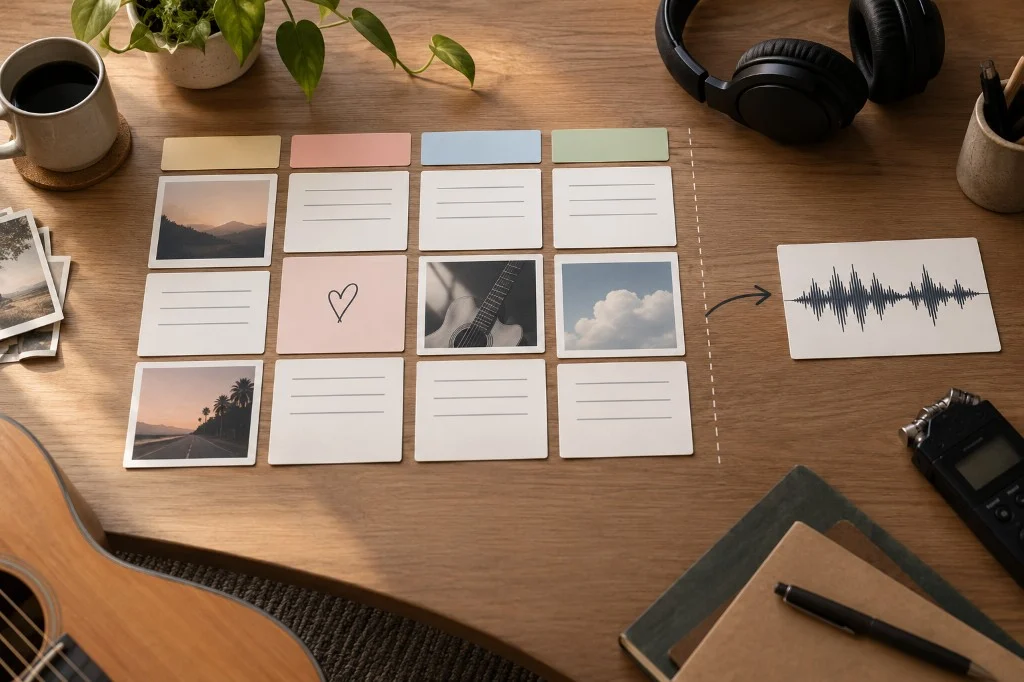
O Notion pode ser uma boa ferramenta de planejamento e documentação para um compositor. Um banco de músicas, poucas propriedades, páginas com um resumo e referências e duas ou três visualizações podem trazer clareza sem transformar o sistema em mais um projeto para manter.
O problema começa quando se pede a uma ferramenta flexível que resolva tudo. O Notion aceita bancos de dados, páginas, arquivos e áudio, mas isso não transforma automaticamente cada página em um espaço especializado para revisar uma música, identificar a referência atual ou manter as decisões criativas ligadas ao material musical que vai mudando.
Resposta curta
Use o Notion quando o seu problema principal for ver e estruturar informação: quais músicas existem, em que etapa estão, qual é a próxima ação e onde fica o material. Mantenha o sistema pequeno. Acrescente o Drive quando precisar armazenar arquivos compartilhados, um documento quando o trabalho for edição de texto, uma DAW quando o problema for produção e uma ferramenta centrada em músicas quando áudio, letra, notas e decisões precisarem conviver como contexto criativo.
O que o Notion faz bem para um compositor
A unidade básica de um banco de dados do Notion é uma página com propriedades. Isso funciona bem para uma música como item de catálogo: você pode filtrar, ordenar e mostrar as mesmas músicas em visualizações diferentes sem duplicá-las.
O Notion é especialmente útil para:
- inventariar músicas ativas, em pausa e arquivadas;
- guardar um resumo, referências, perguntas e decisões escritas;
- ver a próxima ação de cada música;
- agrupar por status, projeto, EP ou colaborador quando essa informação realmente muda o trabalho;
- criar visualizações como “Ativas”, “Aguardando feedback” ou “Arquivo”;
- vincular ou anexar material que fica em outro lugar.
A vantagem não está em ter vinte propriedades. Está em conseguir responder rápido: “quais músicas precisam de atenção e o que eu faço em seguida em cada uma?”
Fluxo mínimo viável: um banco Músicas
Comece com quatro propriedades além do nome:
| Propriedade | Tipo | Exemplo |
|---|---|---|
| Status | Seleção | Semente / Rascunho / Revisão / Aguardando / Fechada |
| Próxima ação | Texto | “Cantar os finais A e B sobre os mesmos acordes” |
| Referência atual | URL | Link para a demo que você quer ouvir primeiro |
| Última revisão | Data | O dia da última decisão útil |
Use a propriedade de título para o nome da música. Se preferir enviar o áudio, coloque dentro da página; a URL de Referência atual serve para material hospedado em outro lugar. São tipos de propriedade do Notion comuns: você pode começar sem fórmulas nem relações.
Acrescente colaborador, projeto ou prioridade mais tarde, só se o campo apoiar uma decisão real. Se uma propriedade fica vazia ou nunca muda o que você faz, exclua.
Dentro de cada página de música, mantenha uma estrutura curta:
- Centro da música: uma ou duas frases sobre o que você está tentando comunicar.
- Referência atual: o link ou arquivo que você deve ouvir hoje.
- Letra ou notas de trabalho: só o material que ganha em ficar visível ali.
- Decisões em vigor: o que você não quer reabrir sem motivo.
- Perguntas abertas: problemas que ainda precisam de um teste.
- Próxima ação: uma tarefa concreta que cabe na próxima sessão.
Isso basta para começar. Um template enorme com moodboards, vinte etiquetas e automações pode esperar.
Três visualizações com uma função clara
Crie visualizações do mesmo banco Músicas. Cada linha continua sendo uma única música, mesmo que apareça em várias visualizações.
| Visualização | Filtro | Para que serve |
|---|---|---|
| Composição | Status é Rascunho | Escolher a música a desenvolver na próxima sessão |
| Revisão | Status é Revisão | Encontrar material pronto para uma decisão na hora de ouvir |
| Aguardando | Status é Aguardando | Ver quais músicas precisam de uma gravação ou resposta externa |
Mostre Próxima ação em cada visualização. Ordene Composição por Última revisão, da mais antiga para a mais recente, quando quiser recuperar rascunhos esquecidos. Uma data vazia só indica que você ainda não revisou essa música: preencha quando fizer isso.
Uma página de exemplo: “Janela norte”
Esta informação basta para voltar ao rascunho sem reler todas as notas anteriores:
Status: Rascunho
Referência atual: link para “Janela norte — refrão B”
Próxima ação: cantar os finais A e B sobre os mesmos acordes
Última revisão: 17 de setembro de 2026
Dentro da página:
- Ideia: alguém deixa uma luz acesa para uma pessoa que talvez não volte.
- Letra de trabalho: as quatro linhas que você está testando hoje.
- Final A: “Deixo a luz do corredor acesa para você”.
- Final B: “A luz do corredor aguenta até as duas”.
- Decisão atual: manter a estrofe mais suave; comparar os finais antes de acrescentar uma ponte.
Depois de cantar os dois, anote a escolha e mude Próxima ação para “gravar a estrofe entrando no refrão B”. Atualize a data. O registro útil é a decisão que faz a música avançar.
Acrescente uma referência de áudio que você possa ouvir
O Notion aceita blocos de áudio e arquivos, incluindo MP3. Coloque a gravação perto da letra e identifique a diferença no nome: “refrão B — final mais suave”. Se ela já estiver em um armazenamento compartilhado, você pode colocar o link em Referência atual.
Quando acrescentar outro take, atualize a referência e mova o anterior para baixo de um título “Takes anteriores”, se ainda for útil. Junte uma frase: “mesma letra, melodia mais alta na última linha”. Quem abrir a página vai saber o que ouvir e por que você guardou a alternativa.
O histórico de uma página não é o estado criativo de uma música
O Notion oferece histórico de versões das páginas. Ele é útil para recuperar alterações no conteúdo da página. Não define automaticamente o estado musical vigente.
Uma música pode ter ao mesmo tempo uma letra revisada, várias gravações, um bounce da DAW, uma referência externa e uma decisão nova. O histórico explica como a página mudou; o seu fluxo ainda precisa dizer qual combinação de materiais é a atual.
Não transforme essa diferença em uma batalha de recursos. Se o histórico do Notion resolve o seu problema, use. Se você continua perguntando “qual é a demo certa?” toda vez que volta, o problema está em outro lugar.
O risco real: construir o sistema em vez de escrever músicas
O Notion facilita acrescentar propriedades, relações, fórmulas, automações e visualizações. Essa flexibilidade pode virar uma forma elegante de procrastinação.
Use uma regra: cada elemento do sistema deve poupar uma decisão futura. Se uma propriedade não muda o que você abre, revisa ou faz em seguida, você ainda não precisa dela.
Sinais de configuração excessiva:
- você atualiza o painel depois de cada microalteração;
- você mantém o mesmo status em três lugares;
- você precisa de instruções para lembrar como registrar uma ideia;
- você evita capturar algo porque “primeiro é preciso preencher a ficha”;
- o banco está organizado, mas você não sabe qual versão deve ouvir.
Notion, Drive, documentos e DAW: um trabalho claro para cada ferramenta
| Ferramenta | Funciona melhor quando | Limite a considerar |
|---|---|---|
| Notion | Você quer catálogo, planejamento, resumo e visualizações | A flexibilidade obriga você a definir o estado musical |
| Google Drive | Você precisa guardar e compartilhar arquivos | Uma pasta não explica por si só qual material é o atual |
| Documento compartilhado | O trabalho principal é escrever e comentar texto | O documento não representa todo o projeto musical |
| DAW | Você precisa gravar, editar, arranjar ou mixar | Pode ser pesada demais para notas, decisões e acompanhamento do processo |
| Zoundroom | Você quer reunir o contexto da música em torno do projeto dela | Não substitui uma DAW nem uma ferramenta geral de planejamento |
Cada ferramenta pode ficar com o trabalho em que ela é boa, sem migração obrigatória. Você pode usar o Notion como índice de repertório, o Drive para entregas grandes, um documento para letra compartilhada e a sua DAW para produzir. O importante é que cada ferramenta tenha um trabalho claro.
Quando só o Notion basta
O Notion pode bastar se:
- você trabalha principalmente com texto, links e tarefas;
- você tem poucas referências de áudio por música;
- você sempre sabe onde está o arquivo atual;
- o banco ajuda você a escolher a próxima ação sem duplicar informação.
Nesse caso, não acrescente ferramentas por ansiedade. Um sistema simples que você usa é melhor do que um especializado de que você não precisa.
Quando combinar o Notion com um espaço de arquivos compartilhado
Combine com o Drive ou outro armazenamento quando você tiver stems, mixes, sessões ou entregas que precisam ficar como arquivos compartilhados. O Notion pode manter o índice e o link; esse espaço pode continuar sendo o repositório principal.
Regra prática: o Notion descreve o trabalho; o armazenamento guarda o arquivo. Não copie tudo para os dois lados sem motivo.
Zoundroom: a melhor para o trabalho concreto de cada música, ao lado do Notion
Se o atrito aparece depois da captura (letra em uma página, áudio em outro app, notas em um chat e a decisão atual pouco clara), a Zoundroom junta essa música num projeto só: o áudio gravado ou importado, a letra, as notas e o PDF da cifra, para que a próxima sessão comece com o mesmo contexto. Grave dentro da nota da letra e o take fica no verso onde estava o cursor; cada take leva a etiqueta da sua seção (Verso, Refrão, Ponte), e o cartão «Do que trata este projeto» guarda, em «Em que ponto está», o estado criativo que o histórico de uma página do Notion deixa de fora. Ela convive com o Notion: mantenha lá o catálogo geral, o calendário editorial ou o planejamento que já funciona e use a Zoundroom para o trabalho concreto da música; quando houver uma entrega grande, o Drive continua sendo o lugar dos arquivos pesados. O próximo passo prático é testar essa divisão com uma só música, em vez de migrar o sistema inteiro.
No app do celular, enquanto você escreve a letra, as rimas do verso que precisa de par aparecem acima do teclado ao terminar um verso (rimas enquanto você escreve), e «Acordes» coloca cada acorde na sua sílaba e faz cada um soar no violão, no piano ou no ukulele (acordes em cima da letra). No navegador, você também recebe as rimas e coloca os acordes em cima da letra e ouve cada um, com a mesma conta.
Por que o Pro: o Free deixa você testar com até 2 projetos e arquivos limitados; o Pro (€ 7,99/mês ou € 59,99/ano) guarda até 1.000 projetos e 10.000 arquivos, importa a cifra em PDF e acrescenta etiquetas personalizadas, o que conta quando a Zoundroom vira o lugar de todas as músicas em andamento. O teste do Pro tem 7 dias grátis no iPhone e na web.
Limite: para a produção detalhada, abra a DAW; para buscar em todas as letras e montar visões de catálogo, o Notion segue melhor.
Exemplo: de uma ideia capturada à próxima ação
Imagine que você grava uma melodia no celular:
- Captura: grave a ideia sem abrir o sistema completo.
- Classifique: crie ou atualize a linha da música e escreva
Próxima ação: testar duas letras de refrão. - Contexto: vincule a gravação ou leve para o projeto onde você vai realmente desenvolver a música.
- Escrita: mantenha o rascunho da letra junto da referência que você está ouvindo.
- Produção: quando a decisão passar para arranjo ou som, trabalhe na DAW.
- Volta ao sistema: atualize só o status e a próxima ação; não documente cada clique.
O sistema funciona se você conseguir deixar a música de lado por uma semana e voltar sabendo o que ouvir e o que decidir. Se o elo fraco é a captura, o comparativo de apps para ideias musicais ajuda a escolher o gravador.
Checklist antes de complicar o Notion
- Consigo ver todas as músicas ativas sem procurar em pastas?
- Cada música tem uma próxima ação concreta?
- Sei qual áudio ou documento é a referência atual?
- As propriedades que mantenho mudam alguma decisão?
- Estou vinculando materiais ou duplicando sem necessidade?
- O sistema continua sendo mais rápido do que uma nota simples?
- Sei qual trabalho pertence ao Notion, qual ao Drive e qual à DAW?
- A música já precisa de contexto especializado ou o planejamento ainda basta?
Para um sistema mais amplo, confira como organizar a sua música.
Fontes oficiais
- Notion Help — Intro to databases
- Notion Help — Database properties
- Notion Help — Views, filters, sorts & groups
- Notion Help — Images, files & media
- Notion Help — Embeds, bookmarks & link mentions
- Notion Help — Delete & restore content / version history
Revisão documental: 2026-09-17.