
Notion para songwriters: workflow, límites y alternativas
Publicado · Actualizado
Cómo usar Notion como capa de notas y planificación para canciones, dónde aparecen límites con audio, versiones y estado, y cuándo conviene otra herramienta.
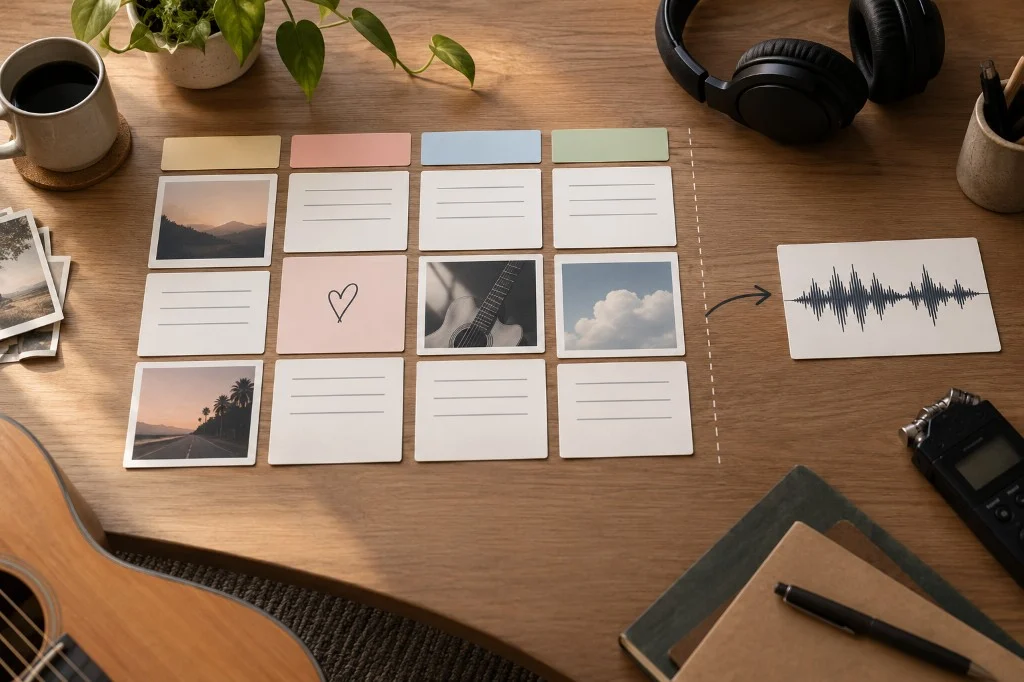
Notion puede funcionar bien como espacio de planificación y documentación para quien compone. Una base de canciones, unas pocas propiedades, páginas con un resumen de objetivos y referencias, y dos o tres vistas pueden darte claridad sin convertir el sistema en otro proyecto que mantener.
El error aparece cuando una herramienta flexible se obliga a resolver todo. Notion admite bases de datos, páginas, archivos y audio, pero eso no convierte cada página en un espacio especializado para revisar una canción, saber qué referencia está vigente o mantener juntas las decisiones creativas mientras la canción cambia.
Respuesta corta
Usa Notion cuando tu problema principal sea ver y estructurar información: qué canciones existen, en qué estado están, cuál es la siguiente acción y dónde está el material. Mantén el sistema pequeño. Añade Drive cuando necesites un almacén de archivos compartidos, un documento cuando el trabajo sea edición de texto, un DAW cuando el problema sea producción y una herramienta centrada en canciones cuando audio, letra, notas y decisiones necesiten convivir como contexto creativo.
Qué hace bien Notion para un songwriter
La unidad básica de una base de datos de Notion es una página con propiedades. Eso encaja bien con una canción como elemento de catálogo: puedes filtrar, ordenar y mostrar las mismas canciones en distintas vistas sin duplicarlas.
Notion es especialmente útil para:
- inventariar canciones activas, pausadas y archivadas;
- guardar un resumen, referencias, preguntas y decisiones escritas;
- ver la siguiente acción de cada tema;
- agrupar por estado, proyecto, EP o colaborador si realmente utilizas esa información;
- crear vistas distintas para «activas», «esperando feedback» o «archivo»;
- enlazar o adjuntar materiales que viven en otros lugares.
La ventaja no está en tener veinte propiedades. Está en poder responder rápido: «¿qué canciones requieren atención y qué toca hacer en cada una?»
Flujo mínimo viable: una base Canciones
Empieza con cuatro propiedades además del nombre:
| Propiedad | Tipo | Ejemplo |
|---|---|---|
| Estado | Selección | Semilla / Borrador / Revisión / Esperando / Cerrada |
| Siguiente acción | Texto | «Cantar los finales A y B sobre los mismos acordes» |
| Referencia actual | URL | Enlace a la maqueta que quieres escuchar primero |
| Última revisión | Fecha | El día de la última decisión útil |
Usa la propiedad de título para el nombre de la canción. Si prefieres subir el audio, colócalo dentro de la página; la URL de Referencia actual sirve para material alojado fuera. Son tipos de propiedad de Notion habituales: puedes empezar sin fórmulas ni relaciones.
Puedes añadir colaborador, proyecto o prioridad después, pero solo si responden a una decisión real. Si una propiedad permanece vacía o nunca cambia lo que haces, elimínala.
Dentro de la página de cada canción usa una estructura corta:
- Centro de la canción: una o dos frases sobre qué intentas comunicar.
- Referencia actual: el enlace o archivo que debes escuchar hoy.
- Letra o notas de trabajo: solo el material que necesita estar visible allí.
- Decisiones vigentes: qué ya no quieres reabrir sin motivo.
- Preguntas abiertas: problemas que todavía requieren una prueba.
- Siguiente acción: una tarea concreta que cabe en la próxima sesión.
Esto es suficiente para empezar. Una plantilla enorme con moodboards, veinte etiquetas y automatizaciones puede esperar.
Tres vistas con una función clara
Crea vistas de la misma base Canciones. Cada fila sigue siendo una sola canción aunque aparezca en varias vistas.
| Vista | Filtro | Para qué usarla |
|---|---|---|
| Composición | Estado es Borrador | Elegir qué canción desarrollar en la próxima sesión |
| Revisión | Estado es Revisión | Encontrar material listo para tomar una decisión escuchándolo |
| Esperando | Estado es Esperando | Ver qué canciones necesitan una grabación o respuesta ajena |
Muestra Siguiente acción en cada vista. Ordena Composición por Última revisión, de más antigua a más reciente, cuando quieras recuperar borradores desatendidos. Una fecha vacía solo indica que todavía no has revisado esa canción: rellénala cuando lo hagas.
Una página de ejemplo: «Ventana norte»
Esta información basta para volver al borrador sin releer todas las notas anteriores:
Estado: Borrador
Referencia actual: enlace a «Ventana norte — estribillo B»
Siguiente acción: cantar los finales A y B sobre los mismos acordes
Última revisión: 17 de septiembre de 2026
Dentro de la página:
- Idea: alguien deja una luz encendida para una persona que quizá no vuelva.
- Letra de trabajo: las cuatro líneas que estás probando hoy.
- Final A: «Dejo encendida la luz del pasillo».
- Final B: «La luz del pasillo aguanta hasta las dos».
- Decisión actual: conservar la estrofa más suave; comparar los finales antes de añadir un puente.
Después de cantar ambos, apunta tu elección y cambia Siguiente acción a «grabar la estrofa entrando al estribillo B». Actualiza la fecha. Lo que interesa conservar es la decisión que hace avanzar la canción.
Añade una referencia de audio que puedas escuchar
Notion admite bloques de audio y archivos, incluidos MP3. Pon la grabación cerca de la letra y nómbrala por su diferencia: «estribillo B — final más suave». Si ya vive en un almacenamiento compartido, puedes poner el enlace en Referencia actual.
Cuando añadas otra toma, actualiza la referencia y mueve la anterior bajo un título «Tomas anteriores» si aún te sirve. Añade una frase: «misma letra, melodía más alta en la última línea». Quien abra la página sabrá qué escuchar y por qué conservas la alternativa.
El historial de una página no es el historial creativo de una canción
Notion ofrece historial de versiones de sus páginas. Eso es útil para recuperar cambios en el contenido de la página. No equivale automáticamente a definir el estado musical vigente.
Una canción puede tener una letra revisada, varias grabaciones, un bounce del DAW, una referencia externa y una decisión nueva al mismo tiempo. El historial de la página te dice cómo cambió la página; tu forma de trabajar todavía debe dejar claro qué combinación de materiales debes usar ahora.
Evita convertir esta distinción en una batalla de funciones. Si el historial de Notion te resuelve el problema, úsalo. Si sigues preguntando «¿cuál es la demo buena?» cada vez que vuelves al tema, el problema es otro.
El riesgo real: construir el sistema en lugar de escribir canciones
Notion facilita añadir propiedades, relaciones, fórmulas, automatizaciones y vistas. Esa flexibilidad puede convertirse en una forma sofisticada de procrastinación.
Usa una regla simple: cada elemento del sistema debe ahorrar una decisión futura. Si una propiedad no cambia qué abres, qué revisas o qué haces después, no la necesitas todavía.
Señales de sobreconfiguración:
- actualizas el dashboard después de cada microcambio;
- mantienes el mismo estado en tres sitios;
- necesitas una guía para recordar cómo registrar una idea;
- evitas capturar algo porque «primero hay que rellenar la ficha»;
- la base está ordenada, pero no sabes qué versión debes escuchar.
Notion, Drive, documentos, DAW y Zoundroom: cada uno, el mejor para un trabajo
| Herramienta | Encaja mejor cuando | Límite que conviene recordar |
|---|---|---|
| Notion | Quieres catálogo, planificación, resumen y vistas | La flexibilidad exige que tú definas el estado musical |
| Google Drive | Necesitas almacenar y compartir archivos | Una carpeta no explica por sí sola qué material está vigente |
| Documento compartido | El trabajo principal es escribir y comentar texto | El documento no representa todo el proyecto musical |
| DAW | Necesitas grabar, editar, arreglar o mezclar | Puede ser demasiado pesado para notas, decisiones y seguimiento del proceso |
| Zoundroom | Quieres la letra, las tomas y las notas de cada canción en su proyecto | Para producir, tu DAW; para el catálogo y el calendario, Notion |
Cada herramienta puede quedarse con su trabajo, sin migrar nada de golpe. Puedes usar Notion como índice de repertorio, Zoundroom para la letra y las tomas de cada canción, Drive para entregas grandes, un documento para una letra compartida y tu DAW para producir. El criterio es que cada herramienta tenga un trabajo claro.
Cuándo usar Notion solo
Notion puede bastar si:
- trabajas principalmente con texto, enlaces y tareas;
- tienes pocas referencias de audio por canción;
- sabes siempre dónde está el archivo vigente;
- la base te ayuda a elegir la siguiente acción sin duplicar información.
En ese caso, no añadas herramientas por ansiedad. Un sistema sencillo que utilizas es mejor que uno especializado que no necesitas.
Cuándo combinar Notion con una herramienta de archivos
Combínalo con Drive u otro almacén si tienes stems, mixes, sesiones o entregas que deben conservarse como archivos compartidos. Notion puede mantener el índice y el enlace; el almacenamiento de archivos puede seguir viviendo en la herramienta elegida para ello.
La regla práctica: Notion describe el trabajo; el almacén guarda el archivo. No copies todo en ambos sitios sin una razón.
Cuándo tiene sentido una herramienta centrada en canciones
Si la fricción aparece después de capturar la idea —la letra está en una página, el audio en otra app, las notas en un chat y la decisión vigente no está clara— el problema ya no es solo planificación. Para ese caso, esta comparativa de apps para capturar ideas musicales muestra cuáles guardan la letra y las notas junto a la grabación.
A Zoundroom puedes llevar el audio grabado o importado, la letra o las notas y otros archivos del proyecto para que la siguiente sesión empiece sabiendo qué material estabas usando y qué quedaba abierto. En el móvil y en el navegador, mientras escribes la letra, te salen las rimas del verso que necesita pareja (rimas mientras escribes). También pones los acordes encima de la letra y los oyes, en el móvil o en el navegador (acordes encima de la letra). Puede convivir con Notion: deja allí el catálogo general, el calendario o la planificación que ya te funcionan y usa Zoundroom para el trabajo concreto de cada canción. Cuando llegue la producción detallada, abre el DAW; para entregas grandes, Drive puede seguir siendo el lugar donde guardas los archivos. Con Pro, hasta 1.000 proyectos, el PDF de acordes y etiquetas propias para cada canción; puedes probarlo 7 días gratis en iPhone y en la web. El siguiente paso práctico es probar este reparto con una sola canción, no migrar todo tu sistema.
Ejemplo: de una idea capturada a la siguiente acción
Imagina que grabas una melodía en el móvil:
- Captura: graba la idea sin abrir el sistema completo.
- Clasifica: crea o actualiza la fila de la canción y escribe
Siguiente acción: probar dos letras de estribillo. - Contexto: enlaza la grabación o muévela al proyecto donde trabajarás realmente la canción.
- Escritura: conserva el borrador de letra junto a la referencia que estás escuchando.
- Producción: cuando la decisión pase a arreglo o sonido, trabaja en el DAW.
- Vuelta al sistema: actualiza solo el estado y la siguiente acción; no documentes cada clic que hiciste.
El sistema funciona si puedes abandonar la canción una semana y volver sabiendo qué escuchar y qué decidir.
Checklist antes de complicar tu Notion
- ¿Puedo ver todas mis canciones activas sin buscar por carpetas?
- ¿Cada canción tiene una siguiente acción concreta?
- ¿Sé qué audio o documento es la referencia actual?
- ¿Las propiedades que mantengo cambian alguna decisión?
- ¿Estoy enlazando materiales o duplicándolos sin necesidad?
- ¿El sistema sigue siendo más rápido que una nota simple?
- ¿Sé qué trabajo corresponde a Notion, cuál a Drive y cuál al DAW?
- ¿La canción necesita ya un contexto especializado o todavía basta con planificación?
Para un sistema general más amplio, consulta cómo organizar tu música.
Fuentes oficiales
- Notion Help — Intro to databases
- Notion Help — Database properties
- Notion Help — Views, filters, sorts & groups
- Notion Help — Images, files & media
- Notion Help — Embeds, bookmarks & link mentions
- Notion Help — Delete & restore content / version history
Revisión documental: 2026-09-17.